
Bạn có thể dùng Bản đồ 3D để khám phá dữ liệu với bất kỳ loại bản đồ nào bằng cách tạo hoặc nhập một bản đồ tùy chỉnh. Ví dụ, bạn có thể muốn tạo bản đồ tùy chỉnh để cho biết lưu lượng trên các tuyến đường chuyên chở, chẳng hạn như bản đồ trên hòn đảo hư cấu này.
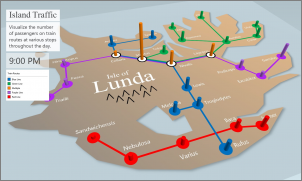
Để làm điều này, bạn cần có:
Một ảnh có định dạng tệp .jpg, .bmp hoặc .png. Ví dụ như một ảnh sơ đồ sàn hoặc bản đồ tuyến đường chuyên chở công cộng.
Dữ liệu liên quan tới hình ảnh mà 3D Maps có thể vẽ trên bản đồ tùy chỉnh của bạn bằng hệ thống toạ độ XY.
Mẹo
Nếu bạn chưa có dữ liệu X và Y, hãy thử sử dụng Microsoft Paint để ghi lại vị trí điểm ảnh của các mục trong ảnh của bạn và nhập chúng vào cột X và Y trên trang tính của mình.
Đây là cách bạn có thể sử dụng các mục đó để tạo bản đồ tùy chỉnh của bạn:
Trong phiên bản Excel trên máy tính, hãy mở sổ làm việc có dữ liệu tọa độ X và Y cho ảnh của bạn.
Bấm Chèn>Bản đồ 3D (hoặc đối với một số phiên bản, chọn Dữ liệu, sau đó trong nhóm Công cụ Dữ liệu, chọn Bảnđồ 3DMô hình> Dữ liệu).
Bấm Hành trình Mới.
Trong 3D Maps, hãy bấm Trang chủ>Cảnh Mới.
Chọn Bản đồ Tùy chỉnh Mới (trong một số phiên bản, bản đồ này nằm trong danh sách thả xuống cho Cảnh Mới).
Trong hộp Tùy chọn Bản đồ Tùy chỉnh , bấm Duyệt hình nền Nút
 , định vị ảnh bạn muốn dùng, chọn nó và bấm Mở.
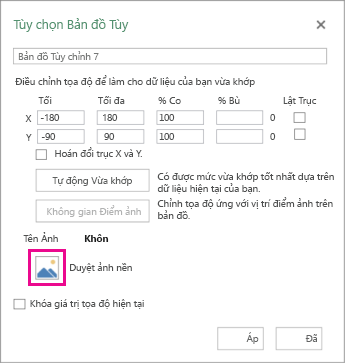
Điều chỉnh các tọa độ X và Y nếu cần thiết.
Bạn cũng có thể:- Lật các trục bằng cách chọn hộp Hoán đổi trục X và Y.
- Bấm Tự động Khớp để có kích thước phù hợp nhất.
- Chọn hộp kiểm Khóa các giá trị toạ độ hiện tại nếu bạn không muốn các giá trị thay đổi.
Bấm vào Áp dụng để chấp nhận các lựa chọn bạn đã thực hiện. Sau đó, với một số phiên bản, hãy bấm Tiếp theo trong Ngăn Tầng, hoặc đối với các phiên bản khác, bấm Xong trong hộp Tùy chọn Bản đồ Tùy chỉnh .
Bây giờ, bạn đã sẵn sàng sử dụng 3D Maps như với mọi dữ liệu địa lý khác.