

Kiểm tra xem các điều kiện là đúng hay sai và thực hiện so sánh lô-gic giữa các biểu thức là điều phổ biến đối với nhiều tác vụ. Bạn có thể dùng hàm AND,OR,NOTT và IF để tạo công thức có điều kiện.
Ví dụ: hàm IF sử dụng các đối số sau đây.

Công thức sử dụng hàm IF
 logical_test: Điều kiện mà bạn muốn kiểm tra.
 value_if_true: Giá trị trả về nếu điều kiện là True.
 value_if_false: Giá trị trả về nếu điều kiện là False.
Để biết thêm thông tin về cách tạo công thức, hãy xem Tạo hoặc xóa công thức.
Bạn muốn làm gì?
- Tạo công thức có điều kiện trả về giá trị lô-gic (TRUE hoặc FALSE)
- Tạo công thức có điều kiện cho kết quả khác tính toán hoặc giá trị khác phải TRUE hoặc FALSE
Tạo công thức có điều kiện trả về giá trị lô-gic (TRUE hoặc FALSE)
Để thực hiện tác vụ này, hãy dùng các hàm và toán tử AND, OR và NOT như minh họa trong ví dụ dưới đây.
Ví dụ
Ví dụ có thể dễ hiểu hơn nếu bạn sao chép nó vào một trang tính trống.
Tôi làm thế nào để sao chép ví dụ?
- Chọn ví dụ trong bài viết này.
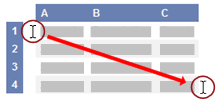
Chọn một ví dụ từ phần Trợ giúp - Nhấn CTRL+C.
- Trong Excel, hãy tạo một sổ làm việc hoặc trang tính trống.
- Trong trang tính, hãy chọn ô A1 rồi nhấn CTRL+V.
Quan trọng
Để ví dụ hoạt động đúng cách, bạn phải dán ví dụ này vào ô A1 của trang tính.
- Để chuyển giữa xem kết quả và xem công thức trả về kết quả, nhấn CTRL+` (dấu huyền) hoặc trên tab Công thức, trong nhóm Kiểm nghiệm Công thức, bấm nút Hiện Công thức.
Sau khi sao chép ví dụ vào trang tính trống, bạn có thể điều chỉnh cho phù hợp với nhu cầu của bạn.
| Data |
|---|
| 15 |
| 9 |
| 8 |
| Đĩa xích |
| Tiện ích |
| Công thức | Mô tả (Kết quả) |
|---|---|
| =AND(A2>, A3, A2<, A4) | Xác định giá trị trong ô A2 có lớn hơn giá trị trong A3 hay không và giá trị trong A2 có nhỏ hơn giá trị trong A4 hay không. (FALSE) |
| =OR(A2>, A3, A2<, A4) | Xác định giá trị trong ô A2 lớn hơn giá trị trong A3 hay giá trị trong A2 nhỏ hơn giá trị trong A4. (TRUE) |
| =NOT(A2+A3=24) | Xác định tổng các giá trị trong các ô A2 và A3 có không bằng 24 không. (FALSE) |
| =NOT(A5="Đĩa xích") | Xác định giá trị trong ô A5 có không bằng "Đĩa xích" hay không. (FALSE) |
| =OR(A5<>"Đĩa xích",A6 = "Tiện ích") | Xác định giá trị trong ô A5 không bằng "Đĩa xích" hay giá trị trong A6 có bằng "Tiện ích" hay không. (TRUE) |
Để biết thêm thông tin về cách dùng các hàm này, hãy xem hàm AND, hàm OR và hàm NOT.
Tạo công thức có điều kiện cho kết quả khác tính toán hoặc giá trị khác phải TRUE hoặc FALSE
Để làm tác vụ này, hãy dùng các hàm và toán tử IF,AND và OR như minh họa trong ví dụ dưới đây.
Ví dụ
Ví dụ có thể dễ hiểu hơn nếu bạn sao chép nó vào một trang tính trống.
Tôi làm thế nào để sao chép ví dụ?
Chọn ví dụ trong bài viết này.
Lưu ý
Không chọn các tiêu đề hàng hoặc cột.
Chọn một ví dụ từ phần Trợ giúpNhấn CTRL+C.
Trong Excel, hãy tạo một sổ làm việc hoặc trang tính trống.
Trong trang tính, hãy chọn ô A1 rồi nhấn CTRL+V.
Quan trọng
Để ví dụ hoạt động đúng cách, bạn phải dán ví dụ này vào ô A1 của trang tính.
- Để chuyển giữa xem kết quả và xem công thức trả về kết quả, nhấn CTRL+` (dấu huyền) hoặc trên tab Công thức, trong nhóm Kiểm nghiệm Công thức, bấm nút Hiện Công thức.
Sau khi sao chép ví dụ vào trang tính trống, bạn có thể điều chỉnh cho phù hợp với nhu cầu của bạn.
| Data |
|---|
| 15 |
| 9 |
| 8 |
| Đĩa xích |
| Tiện ích |
| Công thức | Mô tả (Kết quả) |
|---|---|
| =IF(A2=15, "OK", "Không OK") | Nếu giá trị trong ô A2 bằng 15, trả về "OK." Nếu không, trả về "Không OK." (OK) |
| =IF(A2<>15, "OK", "Not OK") | Nếu giá trị trong ô A2 không bằng 15, trả về "OK." Nếu không, trả về "Không OK." (Không OK) |
| =IF(NOT(A2<=15), "OK", "Not OK") | Nếu giá trị trong ô A2 không nhỏ hơn hoặc bằng 15, trả về "OK." Nếu không, trả về "Không OK." (Không OK) |
| =IF(A5<>"ROCKETS", "OK", "Không OK") | Nếu giá trị trong ô A5 không bằng "SPROCKETS", trả về "OK." Nếu không, trả về "Không OK." (Không OK) |
| =IF(AND(A2>, A3, A2<, A4), "OK", "Không OK") | Nếu giá trị trong ô A2 lớn hơn giá trị trong A3 và giá trị trong A2 cũng nhỏ hơn giá trị trong A4, trả về "OK." Nếu không, trả về "Không OK." (Không OK) |
| =IF(AND(A2<>, A3, A2<>, A4), "OK", "Không OK") | Nếu giá trị trong ô A2 không bằng A3 và giá trị trong A2 cũng không bằng giá trị trong A4, trả về "OK." Nếu không, trả về "Không OK." (OK) |
| =IF(OR(A2>, A3, A2<, A4), "OK", "Không OK") | Nếu giá trị trong ô A2 lớn hơn giá trị trong A3 hoặc giá trị trong A2 nhỏ hơn giá trị trong A4, trả về "OK." Nếu không, trả về "Không OK." (OK) |
| =IF(OR(A5<>"Bánh xích", A6<>"Tiện ích"), "OK", "Không OK") | Nếu giá trị trong ô A5 không bằng "Đĩa xích" hoặc giá trị trong A6 không bằng "Tiện ích", trả về "OK". Nếu không, trả về "Không OK." (Không OK) |
| =IF(OR(A2<>, A3, A2<>, A4), "OK", "Không OK") | Nếu giá trị trong ô A2 không bằng giá trị trong A3 hoặc giá trị trong A2 không bằng giá trị trong A4, trả về "OK." Nếu không, trả về "Không OK." (OK) |
Để biết thêm thông tin về cách dùng các hàm này, hãy xem hàm IF, hàm AND và hàm OR.