
Khi bạn mở Excel, bạn có muốn xem ngay một sổ làm việc cụ thể không? Hoặc bạn có mẫu tùy chỉnh mà bạn muốn sử dụng mỗi lần tạo một sổ làm việc mới? Với một vài bước dễ dàng, bạn có thể tùy chỉnh những gì bạn nhìn thấy khi Excel mở hoặc khi một sổ làm việc hoặc trang tính mới được tạo.
Thực hiện bất kỳ thao tác nào sau đây:
Tự động mở một sổ làm việc cụ thể khi Excel mở
Di chuyển sổ làm việc bạn muốn sử dụng đến thư mục Khởi động/Excel:
- Trong Trình tìm kiếm, chọn Đi đến>Thư mục, nhập ~/Thư viện/Group Containers/UBF8T346G9. Office/Nội dung Người dùng/Khởi động/Excel, rồi nhấn RETURN.
- Chuyển sổ làm việc của bạn vào thư mục này.
Nếu sổ làm việc mà bạn muốn dùng được lưu trữ trên ổ đĩa mạng hoặc nếu bạn không muốn di chuyển sổ làm việc từ vị trí hiện tại của nó, hãy tạo một biệt danh cho tệp. Để được trợ giúp về cách tạo biệt danh, hãy xem Trợ giúp của Apple.
Dừng việc tự động mở sổ làm việc
- Trong Trình tìm kiếm, chọn Đi đến>Thư mục, nhập ~/Thư viện/Group Containers/UBF8T346G9. Office/Nội dung Người dùng/Khởi động/Excel, rồi nhấn RETURN.
- Di chuyển sổ làm việc ra khỏi thư mục này.
Tự động mở tất cả các sổ làm việc trong một thư mục khi Excel mở
- Ở menu Excel, bấm Tùy chọn.
- Bên dưới Tác giả, bấm nút
 .
. - Trong hộp Khi khởi động, mở tất cả các tệp , hãy nhập vị trí của các tệp bạn muốn Excel tự động mở.
Dùng mẫu tùy chỉnh cho tất cả các sổ làm việc mới
Khi Excel mở một sổ làm việc mới, tệp mới sẽ được tạo ra từ mẫu có tên là Sổ làm việc. Để sử dụng mẫu tùy chỉnh, bạn phải thay thế mẫu Sổ làm việc mặc định bằng mẫu của chính bạn.
- Mở mẫu mà bạn muốn sử dụng làm mẫu mặc định mới.
- Bấm Tệp,>Lưu dưới dạng Mẫu.
- Trong hộp Lưu Dưới dạng , nhập Sách.
Định dạng Tệp hiển thị Mẫu Excel (.xltx) hoặc Mẫu Macro-Enabled Excel (.xltm), tùy theo điều kiện nào thích hợp.
Bạn sẽ cần lưu mẫu này trong thư mục Khởi động và tệp phải có tên là "Book.xltx" (hoặc .xltm). - Chọn Bộchứa> nhóm Thư viện>UBF8T346G9. Nội dung> Người dùng Office >Khởi động>Excel.
- Chọn Lưu.
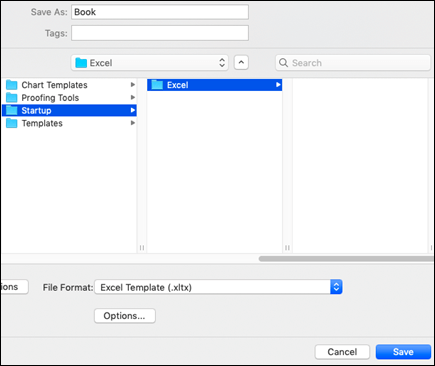
Tệp này sẽ chỉ được sử dụng làm mẫu sổ làm việc mới nếu nó có tên "Book.xltx" hoặc "Book.xltm". - Đóng và mở lại Excel để mẫu mới có hiệu lực.
Thay đổi vị trí của thư mục mẫu cá nhân
Thư mục Mẫu cá nhân là nơi bạn có thể lưu trữ các mẫu tùy chỉnh sẽ hiển thị trong tab "Cá nhân" khi bạn chọn "Mới từ mẫu" trong Excel.
- Thư mục mẫu cá nhân có thể được đặt trong Microsoft Word, vì thư mục này được sử dụng bởi Word và Excel. Để thay đổi vị trí của các mẫu cá nhân, hãy khởi chạy Microsoft Word, rồi vào menu >WordTùy chọn>Vị trí tệp. Chọn Mẫu người dùng và đặt nó vào thư mục mong muốn.

Thay đổi số lượng trang tính trong sổ làm việc mới
- Ở menu Excel, bấm Tùy chọn.
- Bên dưới Tác giả, bấm nút .
- Trong hộp Trang tính trong sổ làm việc mới , hãy nhập số lượng trang tính bạn muốn có trong sổ làm việc.
Thay đổi phông và cỡ phông cho các trang tính mới
Bạn có thể thay đổi phông chữ mặc định mà Excel sử dụng bất cứ khi nào bạn mở một sổ làm việc mới. Theo mặc định, văn bản trong mỗi sổ làm việc Excel là Phông Nội dung 12 điểm.
Ở menu Excel, bấm Tùy chọn.
Bên dưới Tác giả, bấm nút
.Trong danh sách Phông chữ mặc định , bấm vào phông chữ bạn muốn sử dụng.
Trong danh sách Cỡ phông , hãy nhập hoặc bấm vào một cỡ phông.
Lưu ý
Bạn phải thoát rồi mở lại Excel để bắt đầu sử dụng phông và cỡ phông mặc định mới. Phông và cỡ phông mặc định mới sẽ chỉ được dùng trong những sổ làm việc mới mà bạn tạo sau khi mở lại Excel. Sổ làm việc hiện có không bị ảnh hưởng.
Ẩn bộ sưu tập sổ làm việc Excel khi mở Excel
- Ở menu Excel, bấm Tùy chọn.
- Bên dưới Tác giả, bấm nút .
- Bỏ chọn hộp kiểm Hiển thị Bộ sưu tập Sổ làm việc khi mở Excel .
Lần sau khi bạn mở Excel, ứng dụng sẽ mở một sổ làm việc trống.