
Nếu bạn tạo định dạng số tùy chỉnh cho số thẻ tín dụng có 16 chữ số (chẳng hạn như ################ hoặc ####-####-##-#-##), Excel sẽ thay đổi chữ số cuối thành số không vì Excel thay đổi bất kỳ chữ số nào vượt qua vị trí thứ mười lăm thành số không.
Ngoài ra, Excel sẽ hiển thị số dưới dạng hàm mũ, thay một phần của số đó bằng E+n, trong đó E (biểu thị hàm mũ) sẽ nhân số đứng trước nó với 10 mũ n. Để hiển thị thành công số thẻ tín dụng gồm 16 chữ số, bạn phải định dạng số dưới dạng văn bản.
Để giảm khả năng hiển thị thông tin nhạy cảm, bạn có thể chỉ hiển thị vài chữ số cuối của số thẻ tín dụng bằng cách sử dụng công thức bao gồm các hàm CONCAT,RIGHT và REPT .
Hiển thị số thẻ tín dụng đầy đủ
Hãy chọn ô hoặc phạm vi ô bạn muốn định dạng.
Cách chọn một ô hoặc phạm viĐể chọn Thực hiện thao tác này Một ô đơn Bấm vào ô hoặc nhấn phím mũi tên để di chuyển tới ô. Một khoảng các ô Bấm vào ô đầu tiên trong khoảng này rồi kéo tới ô cuối cùng hoặc nhấn giữ SHIFT trong khi bạn nhấn các phím mũi tên để mở rộng vùng chọn.
Bạn cũng có thể chọn ô đầu tiên trong khoảng này rồi nhấn F8 để mở rộng vùng chọn bằng cách sử dụng các phím mũi tên. Để dừng việc mở rộng vùng chọn, hãy nhấn F8 một lần nữa.Một phạm vi lớn các ô Bấm vào ô đầu tiên trong phạm vi này rồi nhấn giữ SHIFT trong khi bạn bấm vào ô cuối cùng trong phạm vi này. Bạn có thể cuộn để khiến ô cuối cùng có thể nhìn thấy được. Tất cả ô trên trang tính Bấm nút Chọn Tất cả. 
Để chọn toàn bộ trang tính, bạn cũng có thể nhấn CTRL+A.
Lưu ý: Nếu trang tính có chứa dữ liệu, nhấn CTRL+A để chọn vùng hiện tại. Nhấn CTRL+A lần thứ hai sẽ chọn toàn bộ trang tính.Phạm vi các ô hoặc các ô không liền kề Chọn ô đầu tiên hoặc phạm vi ô rồi nhấn giữ Ctrl trong lúc chọn các ô hay phạm vi khác.
Bạn cũng có thể chọn ô đầu tiên hoặc phạm vi ô rồi nhấn Shift+F8 để thêm một ô hay một phạm vi ô không liền kề khác vào vùng chọn. Để ngừng thêm ô hay các phạm vi ô vào vùng chọn, nhấn Shift+F8 lại.
Lưu ý: Bạn không thể hủy bỏ chọn một ô hoặc một phạm vi ô ở một vùng chọn không liền kề mà không hủy bỏ toàn bộ vùng chọn đó.Toàn bộ hàng hoặc cột Hãy bấm đầu đề hàng hoặc cột.
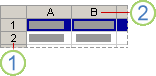
1. Đầu đề hàng
2. Đầu đề cột
Bạn cũng có thể lựa chọn các ô trong một hàng hay cột bằng cách chọn ô đầu tiên rồi nhấn Ctrl+Shift+phím Mũi tên (Mũi tên Phải hoặc Mũi tên Trái đối với hàng, Mũi tên Lên hoặc Mũi tên Xuống đối với cột).
Lưu ý: Nếu hàng hoặc cột đó chứa dữ liệu, nhấn Ctrl+Shift+phím Mũi tên sẽ chọn hàng hoặc cột đó tới ô được dùng lần cuối. Nhấn CTRL+SHIFT+phím MŨI TÊN lần thứ hai để chọn toàn bộ hàng hoặc cột.Các cột hoặc hàng liền kề Kéo qua các đầu đề hàng hoặc đầu đề cột. Hoặc chọn hàng hoặc cột đầu tiên; sau đó nhấn giữ Shift trong khi chọn hàng hoặc cột cuối cùng. Các cột hoặc hàng không liền kề Bấm tiêu đề cột hoặc hàng của hàng hay cột đầu tiên trong vùng chọn của bạn. Sau đó nhấn giữ Ctrl trong khi bạn bấm tiêu đề cột hoặc hàng của các hàng hay cột khác mà bạn muốn thêm vào vùng chọn. Ô đầu tiên hoặc ô cuối cùng trong một hàng hay cột Lựa chọn một ô trong hàng hoặc cột đó rồi nhấn Ctrl+phím Mũi tên ( Mũi tên Phải hay Mũi tên Trái đối với hàng, Mũi tên Lên hay Mũi tên Xuống đối với cột). Ô đầu tiên hoặc ô cuối cùng trên một trang tính hoặc trong một bảng Microsoft Office Excel Hãy nhấn Ctrl+Home để chọn ô đầu tiên trên trang tính hoặc trong danh sách Excel.
Hãy nhấn Ctrl+End để chọn ô cuối cùng trên trang tính hoặc trong danh sách Excel chứa dữ liệu hoặc định dạng.Các ô cho tới ô dùng lần cuối trên trang tính (góc dưới bên phải) Chọn ô đầu tiền rồi nhấn Ctrl+Shift+End để mở rộng vùng chọn các ô tới ô cuối cùng được dùng trên trang tính (góc dưới bên phải). Các ô cho tới đầu trang tính Lựa chọn ô đầu tiên rồi nhấn Ctrl+Shift+Home để mở rộng vùng chọn ô tới đầu trang tính. Nhiều ô hơn hoặc ít ô hơn so với vùng chọn hiện hoạt Nhấn giữ Shift trong khi bấm ô cuối cùng bạn muốn đưa vào trong vùng chọn mới. Dải ô hình chữ nhật giữa ô hiện hoạt và ô bạn bấm sẽ trở thành vùng chọn mới. Mẹo
Để hủy bỏ một vùng chọn ô, hãy bấm vào bất kỳ ô nào trên trang tính.
Mẹo
Bạn cũng có thể chọn các ô trống, rồi nhập số sau khi bạn định dạng ô dưới dạng văn bản. Những số đó được định dạng dưới dạng văn bản.
Bấm tab Trang đầu , rồi bấm vào Công cụ Khởi động Hộp
 thoại bên cạnh Số.
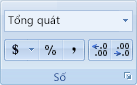
Trong hộp Thể loại , bấm Văn bản.
Lưu ý
Nếu bạn không thấy tùy chọn Văn bản , hãy sử dụng thanh cuộn để cuộn xuống cuối danh sách.
Mẹo
Để thêm các ký tự khác (chẳng hạn như dấu gạch ngang) vào các số được lưu dưới dạng văn bản, hãy đưa vào chúng khi bạn nhập số thẻ tín dụng.
Chỉ hiển thị vài chữ số cuối của số thẻ tín dụng
Đối với các biện pháp bảo mật thông thường, bạn có thể muốn chỉ hiển thị vài chữ số cuối của số thẻ tín dụng và thay thế các chữ số còn lại bằng dấu sao hoặc các ký tự khác. Bạn có thể thực hiện điều này bằng cách sử dụng một công thức bao gồm các hàm CONCAT,REPT và RIGHT .
Quy trình sau đây sử dụng dữ liệu mẫu để cho thấy cách bạn có thể hiển thị chỉ bốn số cuối của một số thẻ tín dụng. Sau khi sao chép công thức vào trang tính, bạn có thể điều chỉnh nó để hiển thị số thẻ tín dụng của riêng bạn theo cách tương tự.
Tạo một sổ làm việc hoặc trang tính trống.
Trong bài viết này, hãy chọn dữ liệu ví dụ sau đây mà không có tiêu đề hàng và cột.
A B 1 Loại Dữ liệu 2 Số thẻ tín dụng 5555-5555-5555-5555 3 Công thức Mô tả (Kết quả) 4 =CONCAT(REPT("****-",3), RIGHT(B2,4)) Lặp lại chuỗi văn bản "****-" ba lần và kết hợp kết quả với bốn chữ số cuối của số thẻ tín dụng (-****-****-5555) Cách chọn dữ liệu mẫu
Bấm vào phía trước văn bản trong ô A1, rồi kéo con trỏ qua các ô để chọn tất cả văn bản.

Để sao chép dữ liệu đã chọn, nhấn CTRL+C.
Trong trang tính, chọn ô A1.
Để dán dữ liệu đã sao chép, nhấn CTRL+V.
Để chuyển giữa xem kết quả và xem công thức trả về kết quả, trên tab Công thức , trong nhóm Kiểm nghiệm Công thức , bấm Hiện Công thức.
Mẹo
Phím tắt: Bạn cũng có thể nhấn CTRL+' (dấu huyền).
Quan trọng
Bảo vệ trang tính và các cột ẩn giúp ngăn ngừa các thay đổi hoặc xem dữ liệu ngoài ý muốn. Chúng không bảo mật thông tin nhạy cảm như số thẻ tín dụng. Sử dụng các biện pháp kiểm soát bảo mật phù hợp và chính sách tổ chức khi xử lý dữ liệu thẻ thanh toán.
Lưu ý
- Để biết thêm thông tin, hãy xem mục Ẩn hoặc hiển thị hàng hoặc cột và Bảo vệ trang tính
- Để biết thêm thông tin về các hàm này, hãy xem CONCAT,REPT và RIGHT.