

Định dạng Khoa học hiển thị một số dưới dạng hàm mũ, thay một phần của số đó bằng E+n, trong đó E (số mũ) nhân số đứng trước nó với 10 mũ n. Ví dụ, một định dạng khoa học gồm 2 chữ số thập phân sẽ hiển thị 12345678901 là 1,23E+10, nghĩa là 1,23 nhân với 10 mũ 10.
Hãy làm theo các bước sau để áp dụng định dạng khoa học cho một số.
Chọn ô mà bạn muốn định dạng. Để biết thêm thông tin, hãy xem các ô, phạm vi, hàng hoặc cột trên một trang tính.
Mẹo
Để hủy bỏ một vùng chọn ô, hãy bấm vào bất kỳ ô nào trên trang tính.
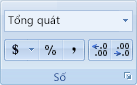
Trên tab Nhà , hãy bấm vào nút Thêm hình
 bên cạnh Số.
Trong danh sách Thể loại , bấm Khoa học.
Dùng các mũi tên nhỏ để xác định vị trí Thập phân mà bạn muốn hiển thị.
Mẹo
Số trong ô hiện tại của vùng chọn trên trang tính sẽ xuất hiện trong hộp Mẫu để bạn có thể xem trước tùy chọn định dạng số bạn chọn.
Ngoài ra, hãy nhớ rằng:
- Để nhanh chóng định dạng số trong ký hiệu khoa học, hãy bấm Khoa học trong hộp Định dạng Số (tab Trang đầu , nhóm Số ). Ký hiệu khoa học mặc định là hai vị trí thập phân.
- Định dạng số sẽ không ảnh hưởng tới giá trị thực sự của ô mà Excel dùng để thực hiện các phép tính. Giá trị thực tế có thể được xem trong thanh công thức.
- Giới hạn tối đa cho độ chính xác của số là 15 chữ số, vì vậy giá trị thực sự hiển thị trong thanh công thức có thể thay đổi đối với các số lớn (hơn 15 chữ số).
- Để đặt lại định dạng số, hãy bấm Chung trong hộp Định dạng Số (tab Trang đầu , nhóm Số ). Các ô được định dạng với định dạng Chung sẽ không sử dụng định dạng số cụ thể. Tuy nhiên, định dạng Chung sử dụng ký hiệu hàm mũ cho các số có giá trị lớn (12 chữ số trở lên). Để loại bỏ ký hiệu hàm mũ khỏi các số lớn, bạn có thể áp dụng định dạng số khác, chẳng hạn như Số.