
Có thể khó kiểm tra công thức về tính chính xác hoặc tìm nguồn lỗi nếu công thức sử dụng các ô tham chiếu hoặc phụ thuộc:
- Ô Tham chiếu — ô được tham chiếu đến bằng công thức ở ô khác. Ví dụ: nếu ô D10 chứa công thức =B5, thì ô B5 là một ô tham chiếu đến ô D10.
- Ô Phụ thuộc — các ô này chứa công thức tham chiếu đến các ô khác. Ví dụ, nếu ô D10 chứa công thức =B5, ô D10 là ô phụ thuộc vào ô B5.
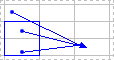
Để hỗ trợ bạn trong việc kiểm tra các công thức, bạn có thể dùng các lệnh Theo dõi Tham chiếu và Theo dõi Phụ thuộc để hiển thị về mặt đồ họa và theo dõi các mối quan hệ giữa các ô và công thức này bằng các mũi tên theo dõi, như thể hiện trong hình dưới đây.
Làm theo các bước sau để hiển thị mối quan hệ công thức giữa các ô:
- Bấm Tùychọn>Tệp>Nâng cao.
- Trong phần Hiển thị tùy chọn cho sổ làm việc này , hãy chọn sổ làm việc và kiểm tra xem Tất cả được chọn trong Đối với đối tượng, hiển thị.
- Để xác định ô tham chiếu trong một sổ làm việc khác, sổ làm việc đó phải được mở. Microsoft Office Excel không thể chuyển đến một ô trong sổ làm việc hiện không mở.
- Thực hiện một trong những thao tác sau đây.
Theo dõi các ô cung cấp dữ liệu cho công thức (tham chiếu)
Hãy làm theo các bước sau:
Hãy chọn ô có chứa công thức mà bạn muốn tìm các ô tham chiếu.
Để hiển thị mũi tên theo dõi cho mỗi ô cung cấp trực tiếp dữ liệu cho ô hiện hoạt, trên tab Công thức, trong nhóm Kiểm nghiệm Công thức, bấm ảnh
 Theo dõi Tham chiếu.
- Mũi tên màu xanh lam cho biết các ô không có lỗi. Mũi tên màu đỏ cho biết các ô gây ra lỗi. Nếu ô đã chọn được tham chiếu theo một ô trên trang tính hoặc sổ làm việc khác, mũi tên màu đen sẽ trỏ từ ô đã chọn đến biểu tượng trang tính
 Sổ làm việc khác phải được mở ra trước khi Excel có thể theo dõi các phụ thuộc này.
- Mũi tên màu xanh lam cho biết các ô không có lỗi. Mũi tên màu đỏ cho biết các ô gây ra lỗi. Nếu ô đã chọn được tham chiếu theo một ô trên trang tính hoặc sổ làm việc khác, mũi tên màu đen sẽ trỏ từ ô đã chọn đến biểu tượng trang tính
Để xác định cấp độ tiếp theo của các ô cung cấp dữ liệu cho ô hiện hoạt, hãy bấm lại
Theo dõi Tham chiếu.Để gỡ bỏ các mũi tên theo dõi một cấp độ mỗi lần, hãy bắt đầu với ô tham chiếu xa nhất so với ô hiện hoạt. Sau đó, trên tab Công thức, trong nhóm Kiểm tra Công thức, hãy bấm vào mũi tên bên cạnh Loại bỏ Mũi tên, rồi bấm Ảnh
 Mũi tên Loại bỏ Tiền lệ . Để loại bỏ cấp độ khác của các mũi tên theo dõi, hãy bấm vào nút đó lần nữa.
Theo dõi các công thức tham chiếu đến một ô cụ thể (phụ thuộc)
Hãy làm theo các bước sau:
- Hãy chọn ô mà bạn muốn nhận dạng các ô phụ thuộc.
- Để hiển thị mũi tên theo dõi cho mỗi ô phụ thuộc vào ô hiện hoạt, trên tab Công thức, trong nhóm Kiểm nghiệm Công thức, bấm Ảnh
 Theo dõi Phụ thuộc .
Mũi tên màu xanh lam cho biết các ô không có lỗi. Mũi tên màu đỏ cho biết các ô gây ra lỗi. Nếu ô đã chọn được tham chiếu theo một ô trên trang tính hoặc sổ làm việc khác, mũi tên màu đen sẽ trỏ từ ô đã chọn đến biểu tượng trang tính Sổ làm việc khác phải được mở ra trước khi Excel có thể theo dõi các phụ thuộc này. - Để xác định cấp độ tiếp theo của các ô phụ thuộc vào ô hiện hoạt, hãy bấm lại Theo dõi Phụ thuộc.
- Để gỡ bỏ các mũi tên theo dõi một cấp độ mỗi lần, bắt đầu với ô phụ thuộc xa nhất so với ô hiện hoạt, trên tab Công thức, trong nhóm Kiểm định Công thức, hãy bấm mũi tên bên cạnh Loại bỏ Mũi tên, rồi bấm Ảnh
 Loại bỏ Mũi tên Phụ thuộc . Để loại bỏ cấp độ khác của các mũi tên theo dõi, hãy bấm vào nút đó lần nữa.
Xem tất cả mối quan hệ trên trang tính
Hãy làm theo các bước sau:
- Trong ô trống, nhập = (dấu bằng).
- Bấm nút Chọn Tất cả.

- Chọn ô, rồi trên tab Công thức, trong nhóm Kiểm nghiệm Công thức, bấm Ảnh Theo dõi Tham chiếu hai lần
Để loại bỏ tất cả mũi tên theo dõi trên trang tính, trên tab Công thức, trong nhóm Kiểm nghiệm Công thức, bấm Ảnh  Loại bỏ Mũi tên .
Sự cố: Microsoft Excel kêu bíp khi tôi bấm vào lệnh Theo dõi Phụ thuộc hoặc Theo dõi Tham chiếu.
Nếu Excel báo bíp bíp khi bạn bấm vào Theo dõi Phụ thuộc hoặc Theo dõi Tham chiếu , Excel đã theo dõi tất cả các cấp độ của công thức hoặc bạn đang cố theo dõi một mục không thể theo dõi. Không thể theo dõi bằng công cụ kiểm tra các mục sau trên trang tính không thể tham chiếu được bằng công thức:
- Tham chiếu đến hộp văn bản, biểu đồ hoặc hình ảnh trên trang tính được nhúng.
- Báo cáo PivotTable.
- Tham chiếu đến hằng số đã đặt tên.
- Các công thức được định vị ở sổ làm việc khác mà tham chiếu đến ô hiện hoạt nếu sổ làm việc còn lại được đóng.
Lưu ý
- Để xem tham chiếu được tô màu cho đối số trong công thức, chọn một ô và nhấn F2.
- Để chọn ô đó ở đầu kia của mũi tên, hãy bấm đúp vào mũi tên đó. Nếu ô đó nằm trong trang tính hay sổ làm việc khác, hãy bấm đúp mũi tên màu đen để hiển thị hộp thoại Đi Đến rồi bấm đúp tham chiếu mà bạn muốn trong danh sách Đi đến.
- Tất cả mũi tên theo dõi sẽ biến mất nếu bạn thay đổi công thức mà các mũi tên trỏ đến, chèn hoặc xóa bỏ cột hoặc hàng hoặc xóa bỏ hoặc di chuyển các ô. Để khôi phục các mũi tên theo dõi sau khi thực hiện bất kỳ thay đổi nào trong số này, bạn phải dùng lại các lệnh kiểm định trên trang tính. Để theo dõi các mũi tên theo dõi gốc, hãy in trang tính có các mũi tên theo dõi được hiển thị trước khi bạn thực hiện những thay đổi.