

Nếu dữ liệu bạn muốn lọc yêu cầu tiêu chí qua nhiều trường, chẳng hạn như lọc theo nhiều điều kiện mà tất cả điều kiện đều phải đúng hoặc hiển thị các hàng khớp với bất kỳ điều kiện nào trong số các điều kiện khác nhau (chẳng hạn như Loại = "Nông sản" OR Nhân viên bán hàng = "Davolio"), thì bạn có thể dùng hộp thoại Bộ lọc Nâng cao .
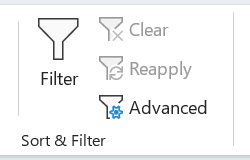
Để mở hộp thoại Bộ lọc Nâng cao , hãy bấm Dữ liệu>Nâng cao.
| Bộ lọc Nâng cao | Ví dụ |
|---|---|
| Tổng quan về tiêu chí lọc nâng cao | |
| Nhiều tiêu chí, một cột, bất kỳ tiêu chí nào đúng | Nhân viên bán hàng = "Davolio" OR Nhân viên bán hàng = "Buchanan" |
| Nhiều tiêu chí, nhiều cột, tất cả tiêu chí đều đúng | Loại = "Nông sản" AND Doanh số > 1000 |
| Nhiều tiêu chí, nhiều cột, bất kỳ tiêu chí nào đúng | Loại = "Nông sản" OR Nhân viên bán hàng = "Buchanan" |
| Nhiều bộ tiêu chí, một cột trong tất cả các bộ | (Doanh số > 6000 AND Doanh số < 6500) OR (Doanh số < 500) |
| Nhiều bộ tiêu chí, nhiều cột trong mỗi bộ | (Người bán hàng = "Davolio" AND Doanh số >3000) HOẶC (Nhân viên bán hàng = "Buchanan" AND Doanh số > 1500) |
| Tiêu chí ký tự đại diện | Nhân viên bán hàng = tên có 'u' là chữ cái thứ hai |
Tổng quan về tiêu chí lọc nâng cao
Bộ lọc Nâng cao hoạt động khác với Bộ lọc ở một số điểm quan trọng.
- Nó hiển thị hộp thoại Bộ lọc Nâng cao thay cho menu Tự Lọc.
- Bạn tạo phạm vi tiêu chí (tách riêng các ô ở trên dữ liệu của bạn) là nơi bạn nhập các điều kiện lọc, rồi yêu cầu hộp thoại Lọc Nâng cao sử dụng phạm vi đó.
- Bộ lọc Nâng cao KHÔNG tự động cập nhật khi bạn thay đổi các giá trị tiêu chí
Lưu ý
Bộ lọc nâng cao vẫn khả dụng cho các kịch bản lọc phức tạp, mặc dù các tính năng mới hơn như Copilot trong Excel hiện có thể hỗ trợ người dùng phân tích dữ liệu và lọc thông qua các truy vấn ngôn ngữ tự nhiên như một phương pháp thay thế cho một số trường hợp sử dụng.
Hiểu về lô-gic AND so với OR
| Kiểu lô-gic | Cách thiết lập | Ví dụ | Những gì nó tìm thấy |
|---|---|---|---|
| Lô-gic AND (tất cả các tiêu chí phải đúng) | Đặt tiêu chí vào cùng một hàng | Nhập = "Nông sản" trong cột 1 Doanh số > 1000 ở cột 2 (cả hai đều ở cùng hàng) |
Chỉ những hàng có Kiểu là "Nông sản" AND Doanh số LỚN hơn 1000 |
| Lô-gic OR (bất kỳ tiêu chí nào cũng có thể đúng) | Đặt tiêu chí ở hàng khác | Hàng 1: Loại = "Nông sản" Hàng 2: Loại = "Thịt" (hàng khác nhau, cùng cột) |
Các hàng có Kiểu là "Nông sản" HOẶC Kiểu là "Thịt" (hoặc cả hai) |
Dữ liệu mẫu
Dữ liệu mẫu sau đây được sử dụng cho tất cả quy trình trong bài viết này.
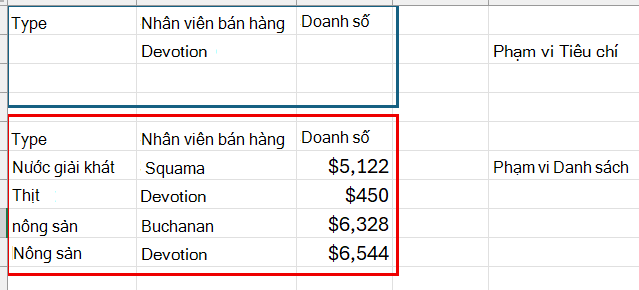
Dữ liệu bao gồm ba hàng trống ở phía trên phạm vi danh sách mà sẽ được dùng làm phạm vi tiêu chí (A1:C4) và phạm vi danh sách (A6:C10). Phạm vi tiêu chí có các nhãn cột và chứa ít nhất một hàng trống giữa các giá trị tiêu chí và phạm vi danh sách.
Để làm việc với dữ liệu này, hãy chọn nó trong bảng sau đây, sao chép và dán vào ô A1 của trang tính Excel mới.
| Loại | Nhân viên bán hàng | Doanh số |
|---|---|---|
| Nước giải khát | Suyama | 5122 $ |
| Thịt | Davolio | 450 $ |
| nông sản | Buchanan | 6328 $ |
| Nông sản | Davolio | 6544 $ |
Trong ví dụ này, trang tính kết quả sẽ trông như thế này, trong đó phạm vi tiêu chí lọc được viền ngoài màu xanh lam và phạm vi danh sách (dữ liệu bạn muốn lọc) được viền ngoài màu đỏ.
Toán tử so sánh
Bạn có thể so sánh hai giá trị bằng cách dùng các toán tử sau đây. Khi hai giá trị được so sánh bằng cách sử dụng những toán tử này, kết quả sẽ là giá trị lô-gic—TRUE hoặc FALSE.
| Toán tử so sánh | Ý nghĩa | Ví dụ |
|---|---|---|
| = (dấu bằng) | Bằng | A1=B1 |
| > (dấu lớn hơn) | Lớn hơn | A1>B1 |
| < (dấu nhỏ hơn) | Nhỏ hơn | A1<B1 |
| >= (dấu lớn hơn hoặc bằng) | Lớn hơn hoặc bằng | A1>=B1 |
| <= (dấu nhỏ hơn hoặc bằng) | Nhỏ hơn hoặc bằng | A1<=B1 |
| <> (dấu khác) | Khác | A1<>B1 |
Sử dụng dấu bằng để nhập văn bản hoặc giá trị
Vì dấu bằng (=) được sử dụng để chỉ báo công thức khi bạn nhập văn bản hoặc giá trị vào ô, nên Excel sẽ định trị nội dung bạn nhập; Tuy nhiên, điều này có thể dẫn đến kết quả lọc ngoài ý muốn. Để chỉ báo toán tử so sánh đẳng thức cho văn bản hoặc giá trị, hãy nhập tiêu chí dưới dạng biểu thức chuỗi vào ô thích hợp trong phạm vi tiêu chí:
=''=mục nhập''
Trong đó mục nhập là văn bản hay giá trị mà bạn muốn tìm. Ví dụ:
| Những gì bạn gõ vào ô | Những gì Excel đánh giá và hiển thị |
|---|---|
| ="=Davolio" | =Davolio |
| ="=3000" | =3000 |
Cân nhắc phân biệt chữ hoa chữ thường
Khi lọc dữ liệu văn bản, Excel không phân biệt ký tự chữ hoa và ký tự chữ thường. Tuy nhiên, bạn có thể dùng một công thức để thực hiện tìm kiếm phân biệt chữ hoa, chữ thường. Chẳng hạn, hãy xem phần Tiêu chí ký tự đại diện.
Sử dụng tên đã xác định trước
Bạn có thể đặt tên cho một phạm vi là Tiêu chí, và tham chiếu cho phạm vi đó sẽ tự động xuất hiện trong hộp Phạm vi tiêu chí. Bạn cũng có thể xác định tên Cơ sở dữ liệu cho phạm vi danh sách cần lọc và xác định tên Trích xuất cho phạm vi mà bạn muốn dán hàng tại đó và các phạm vi này sẽ tự động xuất hiện tương ứng trong hộp Phạm vi danh sách và Sao chép vào.
Tạo tiêu chí bằng cách sử dụng công thức
Bạn có thể dùng giá trị được tính vốn là kết quả của công thức để làm tiêu chí. Hãy ghi nhớ các điểm quan trọng sau đây:
- Công thức phải đánh giá là TRUE hoặc FALSE.
- Vì bạn đang dùng công thức, hãy nhập công thức như thông thường và không gõ biểu thức theo cách sau đây:
=''=mục nhập'' - Không dùng nhãn cột để làm nhãn tiêu chí; hãy để trống nhãn tiêu chí hoặc dùng nhãn không phải là nhãn cột trong phạm vi danh sách (trong ví dụ dưới đây, đó là Giá trị Trung bình Tính toán và Kết quả khớp Chính xác).
Nếu bạn dùng nhãn cột trong công thức thay vì tham chiếu ô tương đối hay tên phạm vi, Excel sẽ hiển thị giá trị lỗi chẳng hạn như #NAME? hoặc #VALUE! trong ô chứa tiêu chí. Bạn có thể bỏ qua lỗi này vì nó không ảnh hưởng đến cách lọc phạm vi danh sách. - Công thức mà bạn dùng cho tiêu chí phải sử dụng tham chiếu tương đối để tham chiếu đến ô tương ứng trong hàng dữ liệu đầu tiên.
- Tất cả các tham chiếu khác trong công thức phải là tham chiếu tuyệt đối.
Nhiều tiêu chí, một cột, bất kỳ tiêu chí nào đúng
Logic Boole: (Nhân viên bán hàng = "Davolio" OR Nhân viên bán hàng = "Buchanan")
Sử dụng tính năng này khi bạn muốn lọc các hàng có một cột đơn khớp với BẤT KỲ trong một số giá trị. Cả hai hàng với Davolio VÀ hàng với Buchanan sẽ được hiển thị.
Để tìm những hàng đáp ứng nhiều tiêu chí cho một cột, hãy gõ tiêu chí này ngay dưới tiêu chí kia trong các hàng riêng biệt của phạm vi tiêu chí. Ví dụ: nhập thông tin sau vào hai hàng đầu tiên của phạm vi tiêu chí:
Loại Nhân viên bán hàng Doanh số ="=Davolio" ="=Buchanan" Bấm vào một ô trong phạm vi danh sách.
Trên tab Dữ liệu, trong nhóm Sắp xếp & Lọc, hãy bấm Nâng cao.
Chọn Lọc danh sách, tại chỗ, ẩn các hàng không khớp với tiêu chí của bạn hoặc Sao chép vào vị trí khác, sao chép các hàng khớp với tiêu chí của bạn vào một vùng khác của trang tính.
Trong hộp Phạm vi tiêu chí, hãy nhập tham chiếu cho phạm vi tiêu chí, bao gồm nhãn tiêu chí. Sử dụng ví dụ, hãy nhập $A$1:$C$3.
Sử dụng ví dụ, kết quả đã lọc cho phạm vi danh sách là:
Loại Nhân viên bán hàng Doanh số Thịt Davolio 450 $ nông sản Buchanan 6.328 $ Nông sản Davolio 6.544 $
Nhiều tiêu chí, nhiều cột, tất cả tiêu chí đều đúng
Logic Boole: (Loại = "Nông sản" AND Doanh số > 1000)
Để tìm các hàng đáp ứng nhiều tiêu chí trong nhiều cột, hãy gõ tất cả các tiêu chí vào cùng hàng của phạm vi tiêu chí. Ví dụ, hãy nhập:
Loại Nhân viên bán hàng Doanh số ="=Nông sản" >1000 Bấm vào một ô trong phạm vi danh sách.
Trên tab Dữ liệu, trong nhóm Sắp xếp & Lọc, hãy bấm Nâng cao.
Chọn Lọc danh sách, tại chỗ, ẩn các hàng không khớp với tiêu chí của bạn hoặc Sao chép vào vị trí khác, sao chép các hàng khớp với tiêu chí của bạn vào một vùng khác của trang tính.
Trong hộp Phạm vi tiêu chí, hãy nhập tham chiếu cho phạm vi tiêu chí, bao gồm nhãn tiêu chí. Sử dụng ví dụ, hãy nhập $A$1:$C$2.
Sử dụng ví dụ, kết quả đã lọc cho phạm vi danh sách là:
Loại Nhân viên bán hàng Doanh số nông sản Buchanan 6.328 $ Nông sản Davolio 6.544 $
Nhiều tiêu chí, nhiều cột, bất kỳ tiêu chí nào đúng
Logic Boole: (Loại = "Nông sản" OR Nhân viên bán hàng = "Buchanan")
Để tìm các hàng đáp ứng nhiều tiêu chí trong nhiều cột, trong đó bất kỳ tiêu chí nào cũng có thể đúng, hãy gõ tiêu chí vào các cột và hàng khác nhau của phạm vi tiêu chí. Ví dụ, hãy nhập:
Loại Nhân viên bán hàng Doanh số ="=Nông sản" ="=Buchanan" Bấm vào một ô trong phạm vi danh sách.
Trên tab Dữ liệu , trong nhóm Sắp xếp & Bộ lọc , bấm Nâng cao.
Chọn Lọc danh sách, tại chỗ, ẩn các hàng không khớp với tiêu chí của bạn hoặc Sao chép vào vị trí khác, sao chép các hàng khớp với tiêu chí của bạn vào một vùng khác của trang tính.
Trong hộp Phạm vi tiêu chí, hãy nhập tham chiếu cho phạm vi tiêu chí, bao gồm nhãn tiêu chí. Sử dụng ví dụ, hãy nhập $A$1:$B$3.
Sử dụng ví dụ, kết quả đã lọc cho phạm vi danh sách là:
Loại Nhân viên bán hàng Doanh số nông sản Buchanan 6.328 $ Nông sản Davolio 6.544 $
Nhiều bộ tiêu chí, một cột trong tất cả các bộ
Logic Boole: ( (Doanh số > 6000 AND Doanh số < 6500 ) OR (Doanh số < 500) )
Để tìm các hàng đáp ứng nhiều bộ tiêu chí, trong đó mỗi bộ chứa tiêu chí cho một cột, hãy đặt cùng một đầu đề cột cho nhiều cột. Ví dụ, hãy nhập:
Loại Nhân viên bán hàng Doanh số Doanh số >6000 <6500 <500 Bấm vào một ô trong phạm vi danh sách. Sử dụng ví dụ, hãy bấm vào ô bất kỳ trong phạm vi danh sách A6:C10.
Trên tab Dữ liệu, trong nhóm Sắp xếp & Lọc, hãy bấm Nâng cao.
Chọn Lọc danh sách, tại chỗ, ẩn các hàng không khớp với tiêu chí của bạn hoặc Sao chép vào vị trí khác, sao chép các hàng khớp với tiêu chí của bạn vào một vùng khác của trang tính.
Mẹo
Khi sao chép hàng đã lọc vào vị trí khác, bạn có thể xác định cần đưa cột nào vào thao tác sao chép. Trước khi lọc, hãy sao chép nhãn cột cho các cột mong muốn vào hàng đầu tiên vùng mà bạn dự định dán hàng đã lọc. Khi bạn lọc, hãy nhập một tham chiếu đến các nhãn cột đã sao chép vào hộp Sao chép vào. Sau đó các hàng đã sao chép sẽ chỉ bao gồm các cột mà bạn đã sao chép nhãn.
Trong hộp Phạm vi tiêu chí, hãy nhập tham chiếu cho phạm vi tiêu chí, bao gồm nhãn tiêu chí. Sử dụng ví dụ, hãy nhập $A$1:$D$3.
Sử dụng ví dụ, kết quả đã lọc cho phạm vi danh sách là:
Loại Nhân viên bán hàng Doanh số Thịt Davolio 450 $ nông sản Buchanan 6.328 $
Nhiều bộ tiêu chí, nhiều cột trong mỗi bộ
Logic Boole: ( (Người bán hàng = "Davolio" AND Doanh số >3000) OR (Người bán hàng = "Buchanan" AND Doanh số > 1500) )
Để tìm các hàng đáp ứng nhiều bộ tiêu chí, trong đó mỗi bộ chứa tiêu chí cho nhiều cột, hãy gõ mỗi bộ tiêu chí vào từng cột và hàng riêng biệt. Ví dụ, hãy nhập:
Loại Nhân viên bán hàng Doanh số ="=Davolio" >3000 ="=Buchanan" >1500 Bấm vào một ô trong phạm vi danh sách. Sử dụng ví dụ, hãy bấm vào ô bất kỳ trong phạm vi danh sách A6:C10.
Trên tab Dữ liệu, trong nhóm Sắp xếp & Lọc, hãy bấm Nâng cao.
Chọn Lọc danh sách, tại chỗ, ẩn các hàng không khớp với tiêu chí của bạn hoặc Sao chép vào vị trí khác, sao chép các hàng khớp với tiêu chí của bạn vào một vùng khác của trang tính.
Trong hộp Phạm vi tiêu chí, hãy nhập tham chiếu cho phạm vi tiêu chí, bao gồm nhãn tiêu chí. Sử dụng ví dụ, hãy nhập $A$1:$C$3.
Sử dụng ví dụ, kết quả đã lọc cho phạm vi danh sách sẽ là:
Loại Nhân viên bán hàng Doanh số nông sản Buchanan 6.328 $ Nông sản Davolio 6.544 $
Tiêu chí ký tự đại diện
Lô-gíc Boolean: Nhân viên bán hàng = tên có 'u' là chữ cái thứ hai
Để tìm những giá trị văn bản có chung một số ký tự, nhưng không có chung các ký tự khác, hãy thực hiện một hoặc nhiều thao tác sau đây:
Nhập một hoặc nhiều ký tự mà không có dấu bằng (=) để tìm những hàng có giá trị văn bản nằm trong cột bắt đầu bằng các ký tự đó. Ví dụ, nếu bạn gõ văn bản Dav làm tiêu chí, Excel tìm thấy "Davolio," "David" và "Davis."
Dùng ký tự đại diện.
Sử dụng Để tìm ? (dấu hỏi) Ký tự đơn bất kỳ
Ví dụ: sm?th sẽ tìm "smith" và "smyth"* (dấu hoa thị) Số lượng ký tự bất kỳ
Ví dụ: *east sẽ tìm "Northeast" và "Southeast"~ (dấu ngã) tiếp theo là ?, *, hoặc ~ Dấu hỏi, dấu hoa thị hoặc dấu ngã
Ví dụ, fy91~? tìm "fy91?"
Chèn ít nhất ba hàng trống ở phía trên phạm vi danh sách mà có thể dùng làm phạm vi tiêu chí. Phạm vi tiêu chí phải có nhãn cột. Đảm bảo có ít nhất một hàng trống giữa các giá trị tiêu chí và phạm vi danh sách.
Trong các hàng bên dưới nhãn cột, hãy nhập tiêu chí mà bạn muốn so khớp. Sử dụng ví dụ, hãy nhập:
Loại Nhân viên bán hàng Doanh số ="=Me*" ="=?u*" Bấm vào một ô trong phạm vi danh sách. Sử dụng ví dụ, hãy bấm vào ô bất kỳ trong phạm vi danh sách A6:C10.
Trên tab Dữ liệu, trong nhóm Sắp xếp & Lọc, hãy bấm Nâng cao.
Chọn Lọc danh sách, tại chỗ, ẩn các hàng không khớp với tiêu chí của bạn hoặc Sao chép vào vị trí khác, sao chép các hàng khớp với tiêu chí của bạn vào một vùng khác của trang tính.
Trong hộp Phạm vi tiêu chí, hãy nhập tham chiếu cho phạm vi tiêu chí, bao gồm nhãn tiêu chí. Sử dụng ví dụ, hãy nhập $A$1:$B$3.
Sử dụng ví dụ, kết quả đã lọc cho phạm vi danh sách là:
Loại Nhân viên bán hàng Doanh số Nước giải khát Suyama 5.122 $ Thịt Davolio 450 $ nông sản Buchanan 6.328 $
Cách loại bỏ hoặc xóa bộ lọc nâng cao
Sau khi áp dụng Bộ lọc Nâng cao, bạn có thể muốn loại bỏ nó để xem lại tất cả dữ liệu của mình. Sau đây là cách thực hiện:
- Bấm vào ô bất kỳ trong dải dữ liệu đã lọc.
- Đi đến tab Dữ liệu .
- Trong nhóm Sắp xếp & Bộ lọc, bấm Xóa.
- Tất cả các hàng sẽ được hiển thị lại.
Bạn cần thêm trợ giúp?
Bạn luôn có thể hỏi chuyên gia trong Cộng đồng kỹ thuật Excel hoặc nhận hỗ trợ trong Cộng đồng.