
Trong Power Query, bạn có thể bao gồm hoặc loại trừ các hàng dựa trên giá trị cột. Cột đã lọc chứa một biểu tượng bộ lọc nhỏ (biểu  ) trong tiêu đề cột. Để loại bỏ bộ lọc cột, chọn mũi tên xuống
  bên cạnh cột, rồi chọn Xóa bộ lọc.
Lọc bằng cách sử dụng Tự Lọc
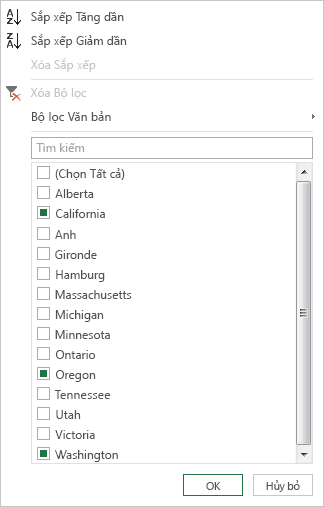
Dùng tính năng Tự Lọc để tìm, hiện hoặc ẩn các giá trị và để chỉ định tiêu chí lọc dễ dàng hơn. Theo mặc định, bạn chỉ thấy 1.000 giá trị khác biệt đầu tiên. Nếu có thông báo cho biết danh sách bộ lọc có thể chưa hoàn chỉnh, hãy chọn Tải thêm. Tùy thuộc vào lượng dữ liệu, bạn có thể thấy thông báo này nhiều hơn một lần.
- Để mở một truy vấn, hãy tìm một truy vấn đã được tải trước đó từ Trình soạn thảo Power Query, chọn một ô trong dữ liệu, rồi chọnSửa Truyvấn>. Để biết thêm thông tin, hãy xem Tạo, tải hoặc chỉnh sửa truy vấn trong Excel.
- Chọn mũi tên xuống bên cạnh cột mà bạn muốn lọc.
- Bỏ chọn hộp kiểm (Chọn Tất cả) để bỏ chọn tất cả cột.
- Chọn hộp kiểm của các giá trị cột bạn muốn lọc, rồi chọn OK.
Lọc bằng bộ lọc văn bản
Bạn có thể lọc theo một giá trị văn bản cụ thể bằng cách sử dụng menu con Bộ lọc Văn bản .
Để mở một truy vấn, hãy tìm một truy vấn đã được tải trước đó từ Trình soạn thảo Power Query, chọn một ô trong dữ liệu, rồi chọnSửa Truyvấn>. Để biết thêm thông tin, hãy xem Tạo, tải hoặc chỉnh sửa truy vấn trong Excel.
Chọn mũi tên xuống
bên cạnh cột chứa giá trị văn bản mà bạn muốn lọc theo.Chọn Bộ lọc Văn bản, rồi chọn một tên kiểu bình đẳng của Bằng, D oes Không bằng, Bắt đầu Với, Không Bắt đầu Với, Kết thúc Với, Không Kết thúc Với, Chứa và Không Chứa.
Trong hộp thoại Lọc hàng :
- Sử dụng chế độ Cơ bản để nhập hoặc cập nhật hai toán tử và giá trị.
- Sử dụng chế độ Nâng cao để nhập hoặc cập nhật nhiều hơn hai mệnh đề, so sánh, cột, toán tử và giá trị.
Chọn OK.
Lọc bằng cách sử dụng các bộ lọc số
Bạn có thể lọc theo giá trị số bằng cách sử dụng menu con Bộ lọc Số .
Để mở một truy vấn, hãy tìm một truy vấn đã được tải trước đó từ Trình soạn thảo Power Query, chọn một ô trong dữ liệu, rồi chọnSửa Truyvấn>. Để biết thêm thông tin, hãy xem Tạo, tải hoặc chỉnh sửa truy vấn trong Excel.
Chọn mũi tên xuống
của cột chứa giá trị số mà bạn muốn lọc.Chọn Bộ lọc Số, rồi chọn một tên kiểu bằng , Khôngbằng, Lớn Hơn, Lớn Hơn hoặc Bằng, Nhỏ Hơn, Nhỏ Hơn Hoặc Bằng hoặcGiữa.
Trong hộp thoại Lọc hàng :
- Sử dụng chế độ Cơ bản để nhập hoặc cập nhật hai toán tử và giá trị.
- Sử dụng chế độ Nâng cao để nhập hoặc cập nhật nhiều hơn hai mệnh đề, so sánh, cột, toán tử và giá trị.
Chọn OK.
Lọc bằng cách sử dụng bộ lọc ngày/thời gian
Bạn có thể lọc theo giá trị ngày/giờ bằng menu con Bộ lọc Ngày/Thời gian .
Để mở một truy vấn, hãy tìm một truy vấn đã được tải trước đó từ Trình soạn thảo Power Query, chọn một ô trong dữ liệu, rồi chọnSửa Truyvấn>. Để biết thêm thông tin, hãy xem Tạo, tải hoặc chỉnh sửa truy vấn trong Excel.
Chọn mũi tên xuống
của cột chứa giá trị ngày/giờ mà bạn muốn lọc.Chọn Bộ lọc Ngày/Thời gian rồi chọn một tên kiểu bình đẳng Bằng, Trước, Sau ,Giữa, Trong Tiếp theo, Trong Trước LàSớm nhất, Là Mới nhất, Không sớm nhất, Không phải là Mới nhất và Bộ lọc Tùy chỉnh.
Mẹo Bạn có thể thấy dễ dàng hơn khi sử dụng các bộ lọc được xác định trước bằng cách chọn Năm, Quý, Tháng,Tuần, Ngày, Giờ, Phút và Giây. Những lệnh này hoạt động ngay lập tức.
Trong hộp thoại Lọc hàng:
- Sử dụng chế độ Cơ bản để nhập hoặc cập nhật hai toán tử và giá trị.
- Sử dụng chế độ Nâng cao để nhập hoặc cập nhật nhiều hơn hai mệnh đề, so sánh, cột, toán tử và giá trị.
Chọn OK.
Lọc nhiều cột
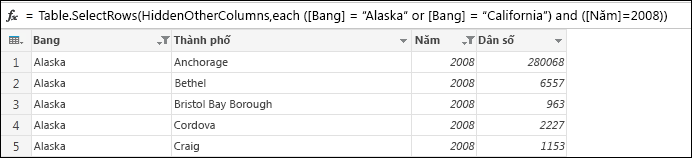
Để lọc nhiều cột, hãy lọc một cột đầu tiên, rồi lặp lại bộ lọc cột cho từng cột bổ sung.
Trong ví dụ thanh công thức sau đây, hàm Table.SelectRows trả về một truy vấn được lọc theo Tiểu bang và Năm.
Lọc theo giá trị null hoặc trống
Giá trị rỗng hoặc trống xảy ra khi ô không có gì bên trong. Có hai phương pháp để loại bỏ các giá trị rỗng hoặc trống:
Dùng Bộ lọc Tự động
- Để mở một truy vấn, hãy tìm một truy vấn đã được tải trước đó từ Trình soạn thảo Power Query, chọn một ô trong dữ liệu, rồi chọnSửa Truyvấn>. Để biết thêm thông tin, hãy xem Tạo, tải hoặc chỉnh sửa truy vấn trong Excel.
- Chọn mũi tên xuống bên cạnh cột mà bạn muốn lọc.
- Bỏ chọn hộp kiểm (Chọn Tất cả) để bỏ chọn tất cả cột.
- Chọn Loại bỏ trống, rồi chọn OK.
Phương pháp này kiểm tra từng giá trị trong một cột bằng công thức này (cho cột "Tên"):
Table.SelectRows(#"Changed Type", each ([Name] <> null and [Name] <> ""))
Sử dụng lệnh Loại bỏ Hàng Trống
- Để mở một truy vấn, hãy tìm một truy vấn đã được tải trước đó từ Trình soạn thảo Power Query, chọn một ô trong dữ liệu, rồi chọnSửa Truyvấn>. Để biết thêm thông tin, hãy xem Tạo, tải hoặc chỉnh sửa truy vấn trong Excel.
- Chọn Trang đầu>Loại bỏ Hàng Loại>bỏ Hàng Trống.
Để xóa bộ lọc này, hãy xóa bước tương ứng bên dưới Các bước đã áp dụng trong Thiết đặt Truy vấn.
Phương pháp này kiểm tra toàn bộ hàng dưới dạng bản ghi bằng công thức này:
Table.SelectRows(#"Changed Type", each not List.IsEmpty(List.RemoveMatchingItems(Record.FieldValues(_), {"", null})))
Lọc theo vị trí hàng
Lọc hàng theo vị trí tương tự như lọc hàng theo giá trị, ngoại trừ các hàng được bao gồm hoặc loại trừ dựa trên vị trí của chúng trong dữ liệu truy vấn thay vì theo giá trị.
Lưu ý
Khi bạn xác định một phạm vi hoặc mẫu hình, hàng dữ liệu đầu tiên trong bảng là hàng số không (0), chứ không phải hàng một (1). Bạn có thể tạo cột chỉ mục để hiển thị vị trí hàng trước khi xác định hàng. Để biết thêm thông tin, hãy xem Thêm cột chỉ mục.
Để giữ lại hàng trên cùng
- Để mở một truy vấn, hãy tìm một truy vấn đã được tải trước đó từ Trình soạn thảo Power Query, chọn một ô trong dữ liệu, rồi chọnSửa Truyvấn>. Để biết thêm thông tin, hãy xem Tạo, tải hoặc chỉnh sửa truy vấn trong Excel.
- Chọn Trang đầu>Giữ> HàngGiữ Hàng Trên cùng.
- Trong hộp thoại Giữ lại Hàng Trên cùng , hãy nhập một số vào Số hàng.
- Chọn OK.
Để giữ lại các hàng dưới cùng
- Để mở một truy vấn, hãy tìm một truy vấn đã được tải trước đó từ Trình soạn thảo Power Query, chọn một ô trong dữ liệu, rồi chọnSửa Truyvấn>. Để biết thêm thông tin, hãy xem Tạo, tải hoặc chỉnh sửa truy vấn trong Excel.
- Chọn Trang đầu>Giữ> HàngGiữ Hàng Dưới cùng.
- Trong hộp thoại Giữ lại Hàng Dưới cùng , hãy nhập một số vào Số hàng.
- Chọn OK.
Để giữ một phạm vi hàng
Đôi khi, bảng dữ liệu được lấy từ một báo cáo với bố trí cố định. Ví dụ: năm hàng đầu tiên là tiêu đề báo cáo, tiếp theo là bảy hàng dữ liệu, rồi tiếp theo là một số hàng khác nhau có chứa chú thích. Nhưng bạn chỉ muốn giữ lại các hàng dữ liệu.
- Để mở một truy vấn, hãy tìm một truy vấn đã được tải trước đó từ Trình soạn thảo Power Query, chọn một ô trong dữ liệu, rồi chọnSửa Truyvấn>. Để biết thêm thông tin, hãy xem Tạo, tải hoặc chỉnh sửa truy vấn trong Excel.
- Chọn Trang đầu>Giữ> hàngGiữ phạm vi hàng.
- Trong hộp thoại Giữ Phạm vi Hàng , hãy nhập số vào Hàng đầu tiên và Số hàng. Để làm theo ví dụ, hãy nhập six làm hàng đầu tiên và seven là số hàng.
- Chọn OK.
Để loại bỏ hàng trên cùng
- Để mở một truy vấn, hãy tìm một truy vấn đã được tải trước đó từ Trình soạn thảo Power Query, chọn một ô trong dữ liệu, rồi chọnSửa Truyvấn>. Để biết thêm thông tin, hãy xem Tạo, tải hoặc chỉnh sửa truy vấn trong Excel.
- Chọn Trang đầu>, Loại bỏ hàng>, Loại bỏ Hàng trên cùng.
- Trong hộp thoại Loại bỏ Hàng Trên cùng , nhập một số vào Số hàng.
- Chọn OK.
Để loại bỏ các hàng dưới cùng
- Để mở một truy vấn, hãy tìm một truy vấn đã được tải trước đó từ Trình soạn thảo Power Query, chọn một ô trong dữ liệu, rồi chọnSửa Truyvấn>. Để biết thêm thông tin, hãy xem Tạo, tải hoặc chỉnh sửa truy vấn trong Excel.
- Chọn Trang đầu>, Loại bỏ hàng>, Loại bỏ hàng dưới cùng.
- Trong hộp thoại Loại bỏ Hàng Dưới cùng , nhập một số vào Số hàng.
- Chọn OK.
Lọc bằng cách loại bỏ hàng xen kẽ
Bạn có thể lọc theo hàng thay thế và thậm chí bạn còn có thể xác định mẫu hàng thay thế. Ví dụ: bảng của bạn có một hàng chú thích sau mỗi hàng dữ liệu. Bạn muốn giữ các hàng lẻ (1, 3, 5, v.v.) nhưng loại bỏ các hàng chẵn (2, 4, 6, v.v.).
Để mở một truy vấn, hãy tìm một truy vấn đã được tải trước đó từ Trình soạn thảo Power Query, chọn một ô trong dữ liệu, rồi chọnSửa Truyvấn>. Để biết thêm thông tin, hãy xem Tạo, tải hoặc chỉnh sửa truy vấn trong Excel.
Chọn Trang đầu>Loại bỏ Hàng Loại>bỏ Hàng Thay Thế.
Trong hộp thoại Loại bỏ Hàng Thay thế , hãy nhập như sau:
- Hàng đầu tiên cần loại bỏ Bắt đầu đếm từ hàng này. Nếu bạn nhập 2, hàng đầu tiên sẽ được giữ lại nhưng hàng thứ hai sẽ bị xóa.
- Số hàng cần loại bỏ Xác định phần đầu của mẫu hình. Nếu bạn nhập 1, thì mỗi lần một hàng sẽ bị loại bỏ.
- Số hàng cần giữ lại Xác định điểm kết thúc của mẫu hình. Nếu bạn nhập 1, hãy tiếp tục mẫu hình với hàng tiếp theo, là hàng thứ ba.
Chọn OK.
Kết quả
Power Query có một mẫu để tuân theo cho tất cả các hàng. Trong ví dụ này, hàng lẻ được loại bỏ và hàng chẵn được giữ lại.
Xem Thêm
Trợ giúp Power Query cho Excel
Loại bỏ hoặc giữ các hàng có lỗi
Giữ hoặc loại bỏ các hàng trùng lặp