

Nếu bạn muốn hiển thị số dưới dạng giá trị tiền tệ, bạn phải định dạng các số đó dưới dạng tiền tệ. Để thực hiện điều này, bạn phải áp dụng định dạng số dưới dạng Tiền tệ hoặc Kế toán cho các ô bạn muốn định dạng. Các tùy chọn định dạng số sẵn có trên tab Nhà, trong nhóm Số.

Trong bài viết này
- Định dạng số dưới dạng tiền tệ
- Loại bỏ định dạng tiền tệ
- Sự khác nhau giữa định dạng Tiền tệ và Kế toán là gì?
- Tạo một mẫu sổ làm việc có thiết đặt định dạng tiền tệ nhất định
Định dạng số dưới dạng tiền tệ
Bạn có thể hiển thị số cùng với ký hiệu tiền tệ mặc định bằng cách chọn ô hoặc phạm vi ô, rồi chọn Định dạng Số Kế toán trong nhóm Số trên tab Trang đầu . (Nếu bạn muốn áp dụng định dạng Tiền tệ, hãy chọn các ô, rồi nhấn Ctrl+Shift+$.)
Nếu bạn muốn điều khiển nhiều hơn nữa đối với định dạng hoặc bạn muốn thay đổi các khía cạnh khác của định dạng cho vùng chọn của bạn, bạn có thể làm theo các bước này.
Hãy chọn các ô bạn muốn định dạng
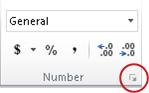
Trên tab Nhà , hãy chọn công cụ khởi động Định dạng Số bên cạnh Số.
Mẹo
Bạn cũng có thể nhấn Ctrl+1 để mở hộp thoại Định dạng Ô.
Trong hộp thoại Định dạng Ô , trong danh sách Thể loại , chọn Tiền tệ hoặc Kế toán.

Trong hộp Ký hiệu , hãy chọn ký hiệu tiền tệ mà bạn muốn.
Lưu ý
Nếu bạn muốn hiển thị một giá trị tiền tệ mà không có ký hiệu tiền tệ, bạn có thể chọn Không có.
Trong hộp Số chữ số thập phân, hãy nhập số chữ số thập phân bạn muốn. Ví dụ, để hiển thị $138.691 thay vì $138.690,63 trong ô, hãy nhập 0 trong hộp Vị trí thập phân.
Khi bạn thực hiện thay đổi, hãy xem số trong hộp Mẫu. Hộp đó sẽ cho bạn thấy làm thế nào mà thao tác thay đổi vị trí thập phân làm ảnh hưởng đến việc hiển thị con số.
Trong hộp Số âm, hãy chọn kiểu hiển thị mà bạn muốn sử dụng cho số âm. Nếu bạn không muốn dùng những tùy chọn hiện có để hiển thị số âm, bạn có thể tạo định dạng số của riêng mình. Để biết thêm thông tin về cách tạo định dạng tùy chỉnh, hãy đi tới Tạo hoặc xóa định dạng số tùy chỉnh.
Lưu ý
Hộp Số âm không sẵn dùng cho định dạng số Kế toán. Điều này là vì kế toán chuẩn mực hiện các số âm trong dấu ngoặc.
Để đóng hộp thoại Định dạng Ô , chọn OK.
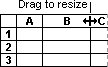
Nếu Excel hiển thị ##### trong một ô sau khi bạn áp dụng định dạng tiền tệ cho dữ liệu của bạn, thì ô này có thể không đủ rộng để hiển thị dữ liệu đó. Để tăng độ rộng cột, bấm đúp vào đường biên bên phải của cột chứa ô có lỗi ##### . Làm như vậy sẽ tự động đổi cỡ của cột để vừa với số trong đó. Bạn cũng có thể kéo đường biên bên phải của cột cho đến khi đạt kích thước mong muốn.
Loại bỏ định dạng tiền tệ
Nếu bạn muốn loại bỏ định dạng tiền tệ, bạn có thể làm theo các bước này để đặt lại định dạng số.
- Chọn các ô có định dạng tiền tệ.
- Trên tab Trang đầu , trong nhóm Số , hãy chọn Chung.
Các ô được định dạng với định dạng Chung không có bất kỳ định dạng số cụ thể nào.
Sự khác nhau giữa định dạng Tiền tệ và Kế toán là gì?
Cả định dạng Tiền tệ và Kế toán đều được dùng để hiển thị các giá trị tiền tệ. Sự khác nhau giữa hai định dạng sẽ được giải thích trong bảng sau.
| Định dạng | Mô tả | Ví dụ |
|---|---|---|
| Tiền tệ | Khi bạn áp dụng định dạng Tiền tệ cho một số, ký hiệu tiền tệ sẽ xuất hiện ngay cạnh số đầu tiên trong ô. Bạn có thể xác định số chữ số thập phân bạn muốn dùng, bạn có muốn dùng dấu tách hàng nghìn không và cách bạn muốn hiển thị số âm. Mẹo: Để áp dụng nhanh định dạng Tiền tệ, hãy chọn ô hoặc phạm vi ô bạn muốn định dạng, rồi nhấn Ctrl+Shift+$. |

|
| Định dạng | Mô tả | Ví dụ |
|---|---|---|
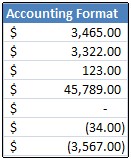
| Kế toán | Giống như định dạng Tiền tệ, định dạng Kế toán được dùng cho các giá trị tiền tệ. Nhưng định dạng này luôn căn thẳng ký hiệu tiền tệ và dấu thập phân của các số trong một cột. Bên cạnh đó, định dạng Kế toán sẽ hiển thị giá trị không thành những gạch ngang và số âm ở trong ngoặc đơn. Giống với định dạng Tiền tệ, bạn có thể xác định số chữ số thập phân mong muốn và việc có dùng dấu tách hàng nghìn không. Bạn không thể thay đổi cách hiển thị số âm mặc định trừ khi bạn tạo định dạng số tùy chỉnh. Mẹo: Để áp dụng nhanh định dạng Kế toán, hãy chọn ô hoặc phạm vi ô bạn muốn định dạng. Trên tab Trang đầu , trong nhóm Số , hãy chọn Định dạng Số Kế toán . Nếu bạn muốn hiện ký hiệu tiền tệ khác với mặc định, hãy chọn mũi tên bên cạnh Định dạng Số Kế toán Nút rồi chọn biểu tượng tiền tệ khác. |
|
Tạo một mẫu sổ làm việc có thiết đặt định dạng tiền tệ nhất định
Nếu bạn thường dùng định dạng tiền tệ trong các sổ làm việc của mình, bạn có thể tiết kiệm thời gian bằng cách tạo một sổ làm việc bao gồm các thiết đặt định dạng tiền tệ nhất định, rồi lưu sổ làm việc đó làm mẫu. Sau đó bạn có thể dùng mẫu này để tạo ra các sổ làm việc khác.
Tạo sổ làm việc.
Chọn sổ làm việc hoặc các sổ làm việc bạn muốn thay đổi định dạng số mặc định trong đó.
Cách chọn trang tínhĐể chọn Thực hiện thao tác này Một trang tính đơn Chọn tab trang tính.

Nếu bạn không nhìn thấy tab mong muốn, hãy chọn nút cuộn tab để hiển thị tab rồi chọn tab đó.

Hai hay nhiều trang tính liền kề Chọn tab cho trang tính đầu tiên. Sau đó hãy nhấn giữ nút Shift trong khi bạn chọn tab cho trang tính cuối cùng mà bạn muốn chọn. Hai hay nhiều trang tính không liền kề Chọn tab cho trang tính đầu tiên. Sau đó hãy nhấn giữ nút Ctrl trong lúc chọn tab của các trang tính khác mà bạn muốn chọn. Tất cả trang tính trong sổ làm việc Bấm chuột phải vào tab trang tính rồi bấm Chọn Tất cả Trang tính trên menu lối tắt. Mẹo
Khi chọn nhiều trang tính, [Nhóm] sẽ xuất hiện ở thanh tiêu đề nằm phía trên cùng trang tính. Để hủy bỏ lựa chọn nhiều trang tính trong sổ làm việc, hãy bấm vào bất kỳ trang tính chưa được chọn nào. Nếu không nhìn thấy trang tính chưa được chọn nào, hãy bấm phải chuột vào tab của trang tính được chọn rồi chọn Rã nhóm Trang tính.
Chọn các cột hoặc các ô cụ thể bạn muốn định dạng, rồi áp dụng định dạng tiền tệ cho chúng.
Thực hiện bất kỳ tùy chỉnh nào khác bạn thích cho sổ làm việc rồi thực hiện thao tác dưới đây để lưu làm mẫu:
Lưu sổ làm việc làm mẫu
Nếu bạn đang lưu sổ làm việc vào mẫu lần đầu tiên, hãy bắt đầu bằng cách đặt vị trí mặc định của các mẫu cá nhân:
- Chọn Tệp, rồi chọn Tùy chọn.
- Chọn Lưu, sau đó dưới Lưu sổ làm việc, hãy nhập đường dẫn đến vị trí mẫu cá nhân trong hộp Vị trí mẫu cá nhân mặc định .
Đường dẫn này thông thường là: C:\Người dùng\Tài liệu Công cộng\Mẫu của Tôi.

- Chọn OK.
Ngay sau khi đặt tùy chọn này, tất cả mẫu tùy chỉnh bạn lưu vào thư mục Mẫu của Tôi sẽ tự động xuất hiện dưới mục Cá nhân trên trang Mới (Tệp>Mới).
Chọn Tệp, rồi chọn Xuất.
Bên dưới Xuất, chọn Thay đổi Loại Tệp.
Trong hộp Kiểu Tệp Sổ làm việc, hãy bấm đúp vào Mẫu.
Trong hộp Tên tệp, hãy nhập tên bạn muốn dùng cho mẫu này.
Chọn Lưu , rồi đóng mẫu.
Tạo một sổ làm việc dựa trên mẫu
- Chọn Tệp, rồi chọn Mới.
- Chọn Cá nhân.
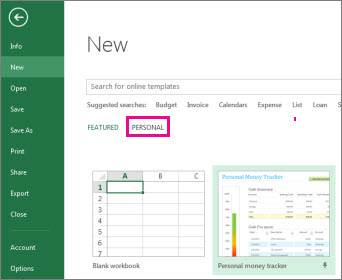
- Hãy bấm đúp vào mẫu bạn vừa tạo ra.
Excel sẽ tạo ra một sổ làm việc mới dựa trên mẫu của bạn.