

Khi bạn nhập ngày hoặc giờ vào một ô, ngày hoặc giờ sẽ hiển thị ở định dạng ngày và giờ mặc định. Định dạng mặc định này dựa trên cài đặt ngày và giờ theo vùng được xác định trong Panel điều khiển và những thay đổi khi bạn điều chỉnh cài đặt đó trong Panel điều khiển. Bạn có thể hiển thị số trong một số định dạng ngày và giờ khác, hầu hết không bị ảnh hưởng bởi cài đặt Panel điều khiển.
Trong bài viết này
- Hiển thị số dưới dạng ngày hoặc giờ
- Tạo định dạng ngày hoặc giờ tùy chỉnh
- Mẹo hiển thị ngày hoặc giờ
Hiển thị số dưới dạng ngày hoặc giờ
Bạn có thể định dạng ngày và giờ khi nhập. Ví dụ: nếu bạn nhập 2/2 vào ô, Excel sẽ tự động hiểu số này là ngày tháng và hiển thị 2-Thg2 trong ô. Nếu đây không phải là điều bạn muốn—ví dụ, nếu bạn muốn hiển thị ngày 2 tháng 2 năm 2009 hoặc 02/02/09 trong ô—bạn có thể chọn định dạng ngày khác trong hộp thoại Định dạng Ô , như giải thích trong quy trình sau đây. Tương tự, nếu bạn nhập 9:30 c hoặc 9:30 c vào ô, Excel sẽ hiểu số này là thời gian và hiển thị 9:30 SA hoặc 9:30 CH. Một lần nữa, bạn có thể tùy chỉnh cách hiển thị thời gian trong hộp thoại Định dạng Ô .
Trên tab Trang đầu, trong nhóm Số, hãy bấm Công cụ Khởi động Hộp thoại bên cạnh Số.
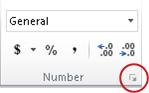
Bạn cũng có thể nhấn CTRL+1 để mở hộp thoại Định dạng Ô .Trong danh sách Thể loại , bấm Ngày hoặcGiờ.
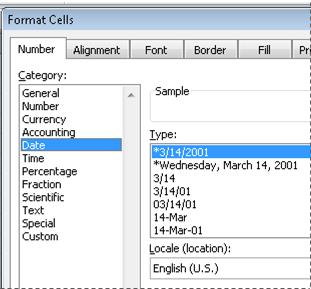
Trong danh sách Loại , bấm vào định dạng ngày hoặc giờ mà bạn muốn dùng.
Lưu ý
Những định dạng ngày và giờ bắt đầu bằng dấu sao (*) sẽ phản ánh những thay đổi trong cài đặt ngày và giờ theo vùng được xác định trong Panel điều khiển. Những định dạng không có dấu sao sẽ không bị ảnh hưởng bởi thiết đặt trong Panel Điều khiển.
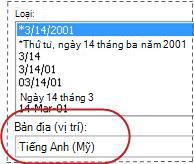
Để hiển thị ngày và giờ theo định dạng của ngôn ngữ khác, bấm vào cài đặt ngôn ngữ mà bạn muốn trong hộp Ngôn ngữ (địa điểm).
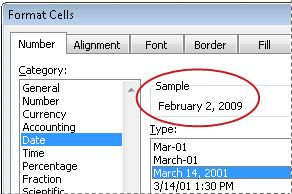
Số trong ô hiện tại của vùng chọn trên trang tính sẽ xuất hiện trong hộp Mẫu để bạn có thể xem trước tùy chọn định dạng số bạn đã chọn.
Tạo định dạng ngày hoặc giờ tùy chỉnh
- Trên tab Trang đầu, hãy bấm Công cụ Khởi động Hộp thoại bên cạnh Số.
Bạn cũng có thể nhấn CTRL+1 để mở hộp thoại Định dạng Ô . - Trong hộp Thể loại , bấm Ngày hoặcGiờ rồi chọn định dạng số có kiểu gần nhất với định dạng bạn muốn tạo. (Khi tạo định dạng số tùy chỉnh, bắt đầu từ một định dạng có sẵn sẽ dễ hơn bắt đầu từ dầu.)
- Trong hộp Thể loại, hãy bấm Tùy chỉnh. Trong hộp Loại , bạn sẽ thấy mã định dạng khớp với định dạng ngày hoặc giờ đã chọn ở bước 3. Định dạng ngày hoặc giờ tích hợp sẵn không thể thay đổi hay xóa, do đó, đừng lo lắng rằng bạn sẽ ghi đè định dạng đó.
- Trong hộp Kiểu , thực hiện những thay đổi cần thiết đối với định dạng. Bạn có thể sử dụng bất cứ mã nào trong bảng dưới đây:
Ngày, tháng và năm
| Để hiển thị | Dùng mã này |
|---|---|
| Tháng có dạng 1–12 | m |
| Tháng có dạng 01–12 | mm |
| Tháng có dạng T1–T12 | mmm |
| Tháng có dạng Tháng 1–Tháng 12 | mmmm |
| Tháng có dạng chữ cái đầu tiên của tháng | mmmmm |
| Ngày có dạng 1-31 | d |
| Ngày có dạng 01-31 | dd |
| Ngày có dạng CN–Th7 | ddd |
| Ngày có dạng Chủ Nhật–Thứ Bảy | dddd |
| Năm có dạng 00-99 | yy |
| Năm có dạng 1900-9999 | yyyy |
Nếu bạn sử dụng "m" ngay sau mã "h" hoặc "hh" hoặc ngay trước mã "ss", Excel sẽ hiển thị phút thay vì tháng.
Giờ, phút và giây
| Để hiển thị | Dùng mã này |
|---|---|
| Giờ có dạng 0-23 | h |
| Giờ có dạng 00-23 | hh |
| Phút có dạng 0–59 | m |
| Phút có dạng 00–59 | mm |
| Giây có dạng 0–59 | . |
| Giây có dạng 00–59 | ss |
| Giờ có sạng 4 SA | h SA/CH |
| Giờ có dạng 4:36 CH | h:mm AM/PM |
| Giờ có dạng 4:36:03 C | h:mm S/C |
| Thời gian trôi qua tính bằng giờ; Ví dụ: 25,02 | [h]:mm |
| Thời gian trôi qua tính bằng phút; Ví dụ: 63:46 | [mm]:ss |
| Thời gian trôi qua tính bằng giây | [ss] |
| Phần của giây | h:mm:ss.00 |
SA và CH Nếu định dạng có chứa SA hoặc CH, giờ sẽ dựa trên đồng hồ 12 giờ, trong đó "SA" hay "S" cho biết thời gian từ nửa đêm đến giữa trưa và "CH" hoặc "C" cho biết thời gian từ giữa trưa đến nửa đêm. Nếu không, giờ sẽ dựa trên đồng hồ 24 giờ. Mã "m" hoặc "mm" phải xuất hiện ngay sau mã "h" hoặc "hh" hoặc ngay trước mã "ss"; nếu không, Excel sẽ hiển thị tháng thay vì phút.
Tạo định dạng số tùy chỉnh có thể khó nếu bạn chưa từng thực hiện. Để biết thêm thông tin về cách tạo định dạng số tùy chỉnh, hãy xem Tạo hoặc xóa định dạng số tùy chỉnh.
Mẹo hiển thị ngày hoặc giờ
- Để nhanh chóng sử dụng định dạng ngày hoặc giờ mặc định, bấm vào ô có chứa ngày hoặc giờ, rồi nhấn CTRL+SHIFT+# hoặc CTRL+SHIFT+@.
- Nếu một ô hiển thị ##### sau khi bạn áp dụng định dạng ngày hoặc giờ thì ô đó có thể không đủ rộng để hiển thị dữ liệu. Để tăng độ rộng cột, bấm đúp vào ranh giới bên phải cột chứa các ô. Làm như vậy sẽ tự động đổi kích cỡ của cột để vừa với số. Bạn cũng có thể kéo đường biên bên phải của cột cho đến khi đạt kích cỡ mong muốn.
- Khi bạn tìm cách hoàn tác định dạng ngày hoặc giờ bằng việc chọn Chung trong danh sách Thể loại , Excel sẽ hiển thị một mã số. Khi bạn nhập lại ngày hoặc giờ, Excel sẽ hiển thị định dạng ngày hoặc giờ mặc định. Để nhập định dạng ngày hoặc giờ cụ thể, chẳng hạn như Tháng 1 năm 2010, bạn có thể định dạng thành văn bản bằng cách chọn Văn bản trong danh sách Thể loại .
- Để nhập nhanh ngày hiện tại vào trang tính của bạn, chọn ô trống bất kỳ, rồi nhấn CTRL+; (dấu chấm phẩy), rồi nhấn ENTER, nếu cần. Để chèn một ngày sẽ cập nhật thành ngày hiện tại mỗi lần bạn mở lại một trang tính hoặc tính toán lại công thức, nhập =TODAY() vào một ô trống, rồi nhấn ENTER.
Bạn cần thêm trợ giúp?
Bạn luôn có thể hỏi chuyên gia trong Cộng đồng kỹ thuật Excel hoặc nhận hỗ trợ trong Cộng đồng.