Định dạng văn bản hoặc số có thể khiến chúng dễ nhìn thấy hơn, đặc biệt là khi bạn có một trang tính lớn. Thay đổi định dạng mặc định bao gồm những việc như thay đổi màu phông, kiểu, kích cỡ, căn chỉnh văn bản trong ô hoặc áp dụng hiệu ứng định dạng. Bài viết này chỉ cho bạn cách áp dụng các định dạng khác nhau và hoàn tác các định dạng đó.
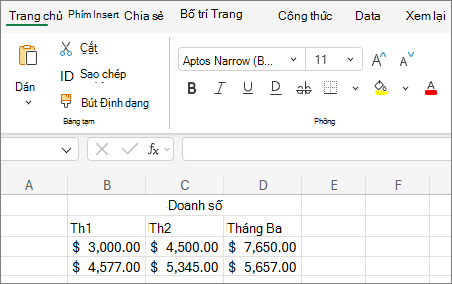
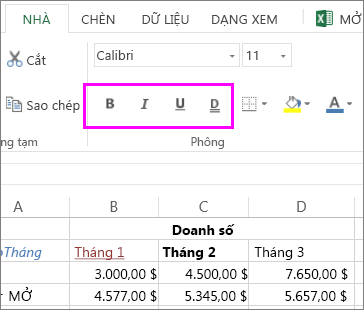
Nếu bạn muốn văn bản hoặc số trong ô hiển thị đậm, nghiêng hoặc có gạch dưới đơn hoặc kép, hãy chọn ô đó. Trên tab Trang đầu , hãy chọn định dạng bạn muốn:
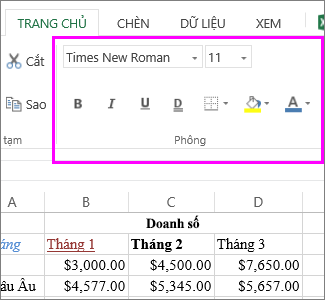
Thay đổi kiểu phông, kích cỡ, màu hoặc áp dụng hiệu ứng
Chọn Trang chủ và:
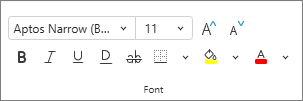
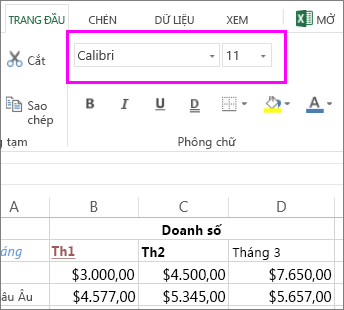
Để có kiểu phông chữ khác, bấm vào mũi tên bên cạnh phông chữ mặc định Aptos Narrow và chọn kiểu bạn muốn.
Để tăng hoặc giảm cỡ phông, hãy bấm vào mũi tên bên cạnh kích cỡ mặc định 11 và chọn một cỡ văn bản khác.
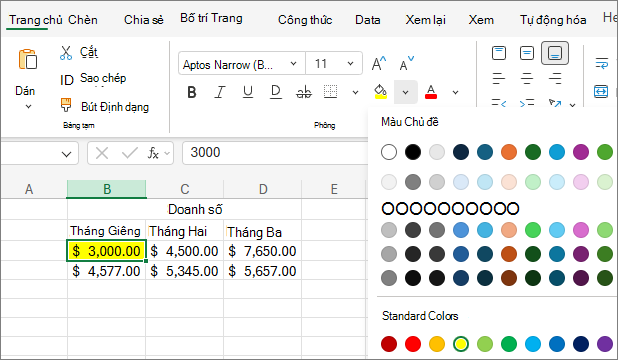
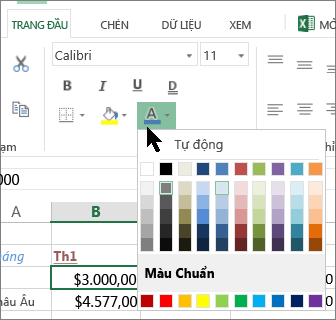
Để thay đổi màu phông, hãy chọn Màu Phông, rồi chọn một màu.
Để thêm màu nền, hãy chọn Màu Tô và chọn một màu.
Để áp dụng định dạng gạch ngang chữ, chỉ số trên hay chỉ số dưới, hãy bấm vào Công cụ Khởi động
 Hộp thoại và chọn một tùy chọn bên dưới Hiệu ứng.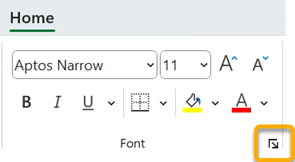
Thay đổi căn chỉnh văn bản
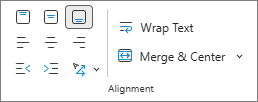
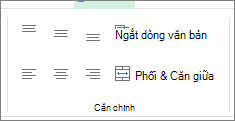
Bạn có thể định vị văn bản bên trong một ô để văn bản được căn giữa, căn trái hoặc căn phải. Nếu bạn có một dòng văn bản dài, hãy áp dụng Ngắt dòng Văn bản để hiển thị toàn bộ văn bản.
Chọn văn bản bạn muốn căn chỉnh. Trên tab Trang đầu , chọn tùy chọn căn chỉnh bạn muốn.
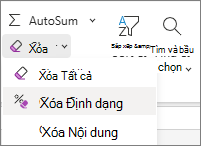
Xóa định dạng
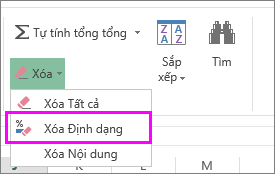
Nếu bạn đổi ý sau khi áp dụng bất kỳ định dạng nào, hãy chọn văn bản để hoàn tác. Trên tab Trang đầu , trong nhóm Chỉnh sửa , hãy chọn Xóa>Định dạng.