

Bạn có thể ẩn bất kỳ trang tính nào để loại bỏ khỏi tầm nhìn. Dữ liệu trong các trang tính ẩn sẽ không hiển thị nhưng vẫn có thể tham chiếu dữ liệu này từ các trang tính và sổ làm việc khác và bạn có thể dễ dàng bỏ ẩn các trang tính ẩn khi cần.
Bấm chuột phải vào tab trang tính bạn muốn ẩn hoặc bất kỳ trang tính nào đang hiển thị nếu bạn muốn bỏ ẩn trang tính.
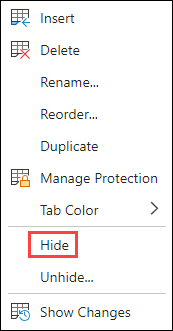
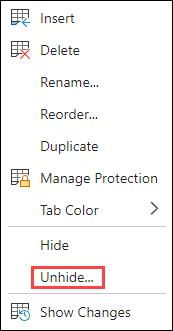
Trên menu hiện ra, hãy thực hiện một trong các thao tác sau:
Để ẩn trang tính, hãy chọn Ẩn.
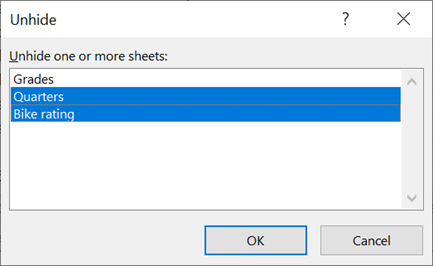
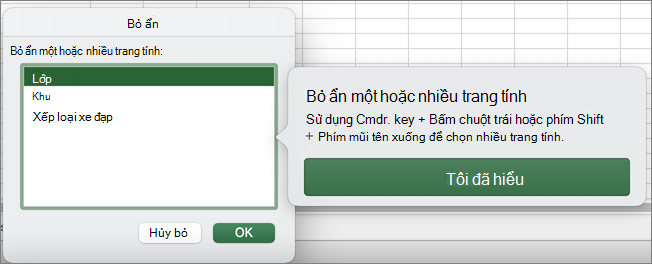
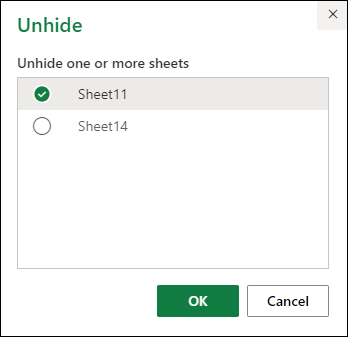
Để bỏ ẩn các trang tính ẩn, hãy chọn chúng trong hộp thoại Bỏ ẩn xuất hiện, sau đó chọn OK.
Lưu ý
Để chọn nhiều trang tính, hãy thực hiện một trong những thao tác sau:
- Nhấn và giữ CTRL (hoặc Command trên máy Mac), sau đó bấm vào các mục để chọn.
- Nhấn và giữ SHIFT, rồi sử dụng phím mũi tên lên và xuống để điều chỉnh vùng chọn của bạn.
Các bước này phù hợp với người đăng ký Microsoft 365, cũng như các bước trên tab bên dưới phù hợp với hệ điều hành của bạn. Đối với các phiên bản Office vĩnh viễn, hãy xem các tab bên dưới để biết các bước được hỗ trợ bởi phiên bản Excel cụ thể của bạn.
Ẩn hoặc bỏ ẩn trang tính
Chọn những trang tính bạn muốn ẩn.
Cách chọn trang tínhĐể chọn Thực hiện thao tác này Một trang tính đơn Chọn tab trang tính.

Nếu bạn không nhìn thấy tab mong muốn, hãy bấm vào nút cuộn ở bên trái của tab trang tính để hiển thị tab, rồi chọn tab đó.Hai hay nhiều trang tính liền kề Chọn tab cho trang tính đầu tiên. Sau đó hãy nhấn giữ nút Shift trong khi bạn chọn tab cho trang tính cuối cùng mà bạn muốn chọn. Hai hay nhiều trang tính không liền kề Chọn tab cho trang tính đầu tiên. Sau đó hãy nhấn giữ nút Ctrl trong lúc chọn tab của các trang tính khác mà bạn muốn chọn. Tất cả trang tính trong sổ làm việc Bấm chuột phải vào tab trang tính rồi chọn Chọn Tất cả Trang tính trên menu lối tắt. Mẹo
Khi chọn nhiều trang tính, [Nhóm] sẽ xuất hiện ở thanh tiêu đề nằm phía trên cùng trang tính. Để hủy bỏ lựa chọn nhiều trang tính trong sổ làm việc, hãy bấm vào bất kỳ trang tính chưa được chọn nào. Nếu không nhìn thấy trang tính chưa được chọn nào, hãy bấm phải chuột vào tab của trang tính được chọn rồi bấm Rã nhóm Trang tính trên menu lối tắt.
Trên tab Nhà , trong nhóm Ô , hãy chọn Định dạng>Khả năng hiển thị Ẩn>& Bỏ ẩn>Ẩn Trang tính.
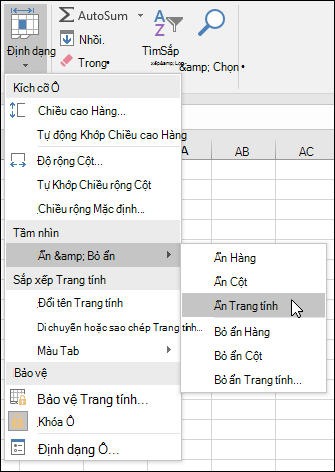
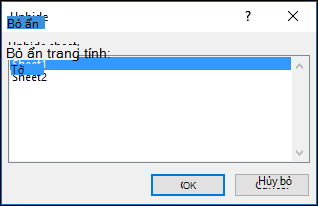
Để bỏ ẩn các trang tính, hãy thực hiện theo các bước tương tự, nhưng chọn Bỏ ẩn. Bạn sẽ thấy một hộp thoại liệt kê các trang tính bị ẩn, vì vậy hãy chọn các trang tính bạn muốn bỏ ẩn.
Lưu ý
Các trang tính ẩn bằng mã VBA có thuộc tính xlSheetVeryHidden; Lệnh Bỏ ẩn sẽ không hiển thị các trang tính ẩn đó. Nếu bạn đang sử dụng sổ làm việc có chứa mã VBA và gặp phải sự cố với các trang tính ẩn, hãy liên hệ với chủ sở hữu sổ làm việc để biết thêm thông tin.
Ẩn hoặc bỏ ẩn cửa sổ sổ làm việc
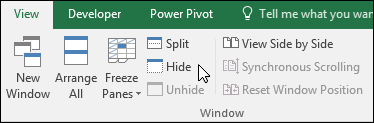
- Trên tab Dạng xem , trong nhóm Cửa sổ , bấm Ẩn hoặc Bỏ ẩn.
Trên máy Mac, đây nằm trong menu Cửa sổ trong menu tệp bên trên dải băng.
Lưu ý
- Khi bạn Hủy ẩn một sổ làm việc, hãy chọn từ danh sách trong hộp thoại Bỏ ẩn.
- Nếu Bỏ ẩn không sẵn dùng, thì sổ làm việc không chứa các cửa sổ sổ làm việc ẩn.
- Khi thoát Excel, bạn sẽ được hỏi có muốn lưu thay đổi vào cửa sổ sổ làm việc ẩn hay không. Bấm Có nếu bạn muốn cửa sổ sổ làm việc vẫn giống như bạn rời (ẩn hoặc không ẩn), vào lần tiếp theo bạn mở sổ làm việc.
Ẩn hoặc hiển thị các cửa sổ sổ làm việc trên thanh tác vụ Windows
Ẩn hoặc hiển thị các cửa sổ sổ làm việc với Giao diện Tài liệu Đơn, trong đó mỗi sổ làm việc mở trong cửa sổ riêng.
- Bấm vàoTùy chọntệp>.
- Sau đó bấm vàoHiển thị nâng>cao>, xóa hoặc chọn hộp kiểm Hiển thị tất cả các cửa sổ trong Thanh tác vụ.

Bạn cần thêm trợ giúp?
Bạn luôn có thể hỏi chuyên gia trong Cộng đồng kỹ thuật Excel hoặc nhận hỗ trợ trong Cộng đồng.