

Microsoft Excel xuất hiện lỗi #DIV/0! khi số chia bằng không (0). Điều này xảy ra khi bạn nhập công thức đơn giản giống như =5/0, hoặc khi công thức tham chiếu đến một ô bằng 0 hoặc để trống theo ảnh thể hiện ở đây.
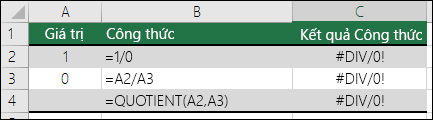
Để sửa lỗi này, bạn hãy thực hiện như sau:
- Hãy chắc chắn số chia trong hàm hoặc công thức không phải là ô bằng không hoặc ô trống.
- Thay đổi tham chiếu ô trong công thức sang một ô khác không chứa số không (0) hoặc giá trị trống.
- Nhập #N/A vào ô có tham chiếu là số chia trong công thức mà sẽ thay đổi kết quả của công thức thành #N/A để chỉ rõ giá trị số chia không có.
Trong nhiều trường hợp, không thể tránh khỏi lỗi #DIV/0! do công thức của bạn đang chờ bạn hoặc người khác nhập đầu vào. Trong trường hợp đó, bạn hoàn toàn không muốn thông báo lỗi hiển thị, vì vậy, có một vài phương pháp xử lý lỗi mà bạn có thể sử dụng để ngăn lỗi trong khi chờ đầu vào.
Đánh giá xem mẫu số có bằng 0 hoặc không có giá trị không
Cách đơn giản nhất để ngăn chặn #DIV/0! bằng cách sử dụng hàm IF để đánh giá sự tồn tại của mẫu số. Nếu đó là 0 hoặc không có giá trị, hãy hiển thị giá trị 0 hoặc không có theo kết quả công thức thay vì #DIV/0! , nếu không thì tính toán công thức.
Ví dụ: nếu công thức trả về lỗi là =A2/A3, hãy dùng =IF(A3,A2/A3,0) để trả về 0 hoặc =IF(A3,A2/A3,"") để trả về chuỗi trống. Bạn cũng có thể hiển thị thông báo tùy chỉnh như sau: =IF(A3,A2/A3,"Yêu cầu Đầu vào"). Với hàm QUOTIENT từ ví dụ đầu tiên, bạn có thể sử dụng =IF(A3,QUOTIENT(A2,A3),0). Công thức này cho Excel biết IF(NẾU)(A3 tồn tại thì trả về kết quả của công thức, nếu không thì bỏ qua).
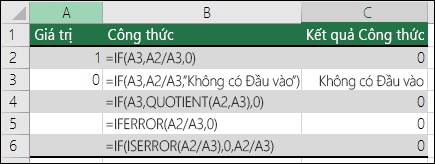
Sử dụng hàm IFERROR để ngăn #DIV/0! .
Bạn cũng có thể ngăn lỗi này bằng cách lồng phép chia vào trong hàm IFERROR. Tiếp tục với A2/A3, bạn có thể sử dụng =IFERROR(A2/A3,0). Công thức này cho Excel biết nếu công thức của bạn cho kết quả lỗi thì trả về 0, nếu không thì trả về kết quả của công thức.
Lưu ý: cả hai phương pháp IFERROR và IF(ISERROR()) đều là bộ xử lý lỗi bao quát, tức là chúng sẽ ngăn tất cả các lỗi, chứ không chỉ #DIV/0!. Bạn cần đảm bảo rằng công thức của mình hoạt động chính xác trước khi áp dụng bất kỳ biện pháp xử lý lỗi nào, nếu không thì có thể bạn sẽ không phát hiện được công thức của mình không hoạt động như mong đợi.
Mẹo
Nếu bật tính năng kiểm tra lỗi trong Excel, bạn có thể chọn  bên cạnh ô hiện lỗi. Chọn Hiện các Bước Tính toán nếu bước này sẵn sàng và chọn giải pháp hiệu quả cho dữ liệu của bạn.
Bạn cần thêm trợ giúp?
Bạn luôn có thể hỏi chuyên gia trong Cộng đồng kỹ thuật Excel hoặc nhận hỗ trợ trong Cộng đồng.
Xem Thêm
Tổng quan về các công thức trong Excel
Làm thế nào để tránh công thức bị lỗi
Phát hiện lỗi trong các công thức