

Nếu hàm AVERAGE hoặc SUM tham chiếu đến các ô có chứa #VALUE! , các công thức này sẽ dẫn đến lỗi #VALUE! .
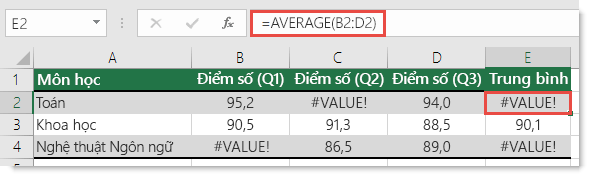
Để bỏ qua các giá trị lỗi, chúng ta sẽ xây dựng một công thức bỏ qua các lỗi trong dải ô tham chiếu khi tính trung bình các giá trị "bình thường" còn lại.
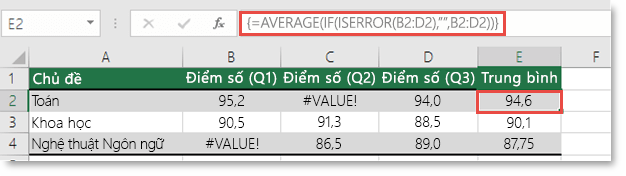
Để tránh tình huống này, chúng ta sử dụng kết hợp hàm AVERAGE cùng với IF và ISERROR để xác định xem có lỗi trong dải ô đã xác định hay không. Kịch bản cụ thể này đòi hỏi công thức mảng:
=AVERAGE(IF(ISERROR(B2:D2);"";B2:D2))
Đây là một công thức mảng. Vì vậy, bạn cần nhấn ENTER (chỉ khi bạn đang sử dụng Microsoft 365) hoặc CTRL+SHIFT+ENTER trong công thức.
Lưu ý
Nếu bạn đang sử dụng phiên bản Microsoft 365 thì bạn chỉ cần nhập công thức vào ô đầu ra, rồi nhấn ENTER để xác nhận công thức là công thức mảng động. Nếu không, bạn phải nhập công thức dưới dạng công thức mảng kế thừa bằng cách trước tiên chọn ô đầu ra, nhập công thức vào ô đầu ra, rồi nhấn CTRL+SHIFT+ENTER để xác nhận. Excel sẽ chèn dấu ngoặc nhọn ở đầu và cuối công thức giúp bạn. Để biết thêm thông tin về công thức mảng, hãy xem mục Hướng dẫn và ví dụ về công thức mảng.
Lưu ý
Hàm trên đây sẽ không chỉ có hiệu lực đối với #VALUE! mà còn với #N/A, #NULL, #DIV/0! và các hàm khác.
Bạn cũng có thể sử dụng hàm SUM theo cùng một kiểu:
=SUM(IF(ISERROR(B2:D2);"";B2:D2))
Bạn cần thêm trợ giúp?
Bạn luôn có thể hỏi chuyên gia trong Cộng đồng kỹ thuật Excel hoặc nhận hỗ trợ trong Cộng đồng.
Xem Thêm
Tổng quan về các công thức trong Excel
Phát hiện lỗi trong các công thức