
Bài viết này giải thích các kịch bản phổ biến khi bạn gặp phải sự cố #VALUE! trong lúc sử dụng hàm INDEX và MATCH cùng nhau trong một công thức. Một trong những lý do phổ biến nhất để sử dụng kết hợp hàm INDEX và MATCH là khi bạn muốn tra cứu giá trị trong một kịch bản mà hàm VLOOKUP sẽ không có tác dụng, chẳng hạn như nếu giá trị tra cứu của bạn vượt quá 255 ký tự.
Sự cố: Công thức không được nhập dưới dạng mảng
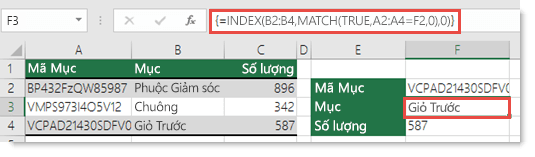
Nếu bạn sử dụng hàm INDEX dưới dạng công thức mảng kết hợp với MATCH để truy xuất một giá trị, bạn cần chuyển đổi các công thức của mình thành một công thức mảng. Nếu không, bạn sẽ thấy #VALUE! .
Giải pháp: Sử dụng hàm INDEX và MATCH như một công thức mảng, nghĩa là bạn cần nhấn CTRL+SHIFT+ENTER. Thao tác này tự động bao công thức vào trong ngoặc nhọn.{} Nếu bạn cố gắng tự nhập công thức, Excel sẽ hiển thị công thức dưới dạng văn bản.
Lưu ý
Nếu bạn có Excel cho Microsoft 365, hãy nhập công thức vào ô đầu ra, rồi nhấn ENTER để xác nhận công thức là công thức mảng động. Nếu không, hãy nhập công thức dưới dạng công thức mảng kế thừa bằng cách trước tiên chọn ô đầu ra, nhập công thức vào ô đầu ra, rồi nhấn CTRL+SHIFT+ENTER để xác nhận. Excel sẽ chèn dấu ngoặc nhọn ở đầu và cuối công thức giúp bạn. Để biết thêm thông tin về công thức mảng, hãy xem Hướng dẫn và ví dụ về công thức mảng.
Lưu ý
Trong Excel cho Microsoft 365, mảng động loại bỏ nhu cầu nhấn phím mục nhập mảng kế thừa cho nhiều công thức. Đối với nhiều kịch bản tra cứu, XLOOKUP cung cấp giải pháp thay thế đơn giản hơn cho hàm INDEX và MATCH.
Bạn cần thêm trợ giúp?
Bạn luôn có thể hỏi chuyên gia trong Cộng đồng kỹ thuật Excel hoặc nhận hỗ trợ trong Cộng đồng.
Xem thêm
Tra cứu giá trị bằng hàm VLOOKUP, INDEX hoặc MATCH
Tổng quan về các công thức trong Excel
Làm thế nào để tránh công thức bị lỗi
Phát hiện lỗi công thức trong Excel