

Bài viết này bao gồm các kịch bản phổ biến gây ra sự #VALUE! khi làm việc với hàm SUMPRODUCT.
Sự cố: Các tham đối mảng không có cùng kích thước
Tất cả đối số mảng phải có cùng kích thước. Nếu không, bạn sẽ nhận được #VALUE! . Ví dụ, nếu Mảng 1 tham chiếu đến phạm vi gồm ba hàng và hai cột, thì Mảng 2 cũng phải tương ứng với phạm vi tương tự.
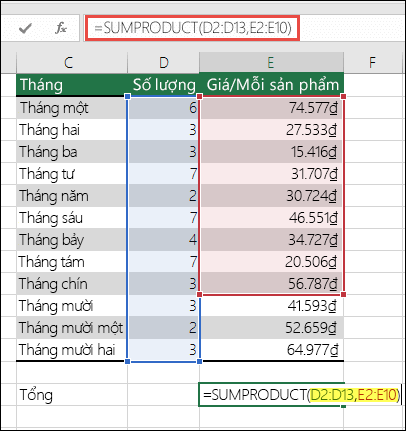
- =SUMPRODUCT(D2:D13;E2:E10)
Không thành công vì các dải ô được tham chiếu không có cùng số lượng hàng (13 hàng ở dải ô thứ nhất nhưng chỉ có 10 hàng ở dải ô thứ hai).
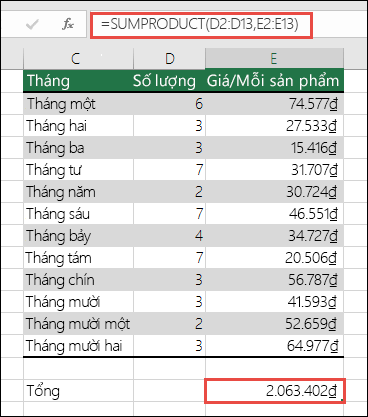
Giải pháp: Thay đổi công thức thành:
- =SUMPRODUCT(D2:D13;E2:E13)
Để cả hai dải ô đều có cùng số hàng bắt đầu và kết thúc, rồi thử lại công thức.
Sự cố: Một hoặc nhiều ô trong dải ô có chứa văn bản
Nếu một hoặc nhiều ô trong dải ô được tham chiếu có chứa văn bản hoặc được định dạng là kiểu dữ liệu Văn bản, bạn sẽ nhận được #VALUE! . Văn bản có thể là kết quả của phép tính từ một công thức khác hoặc ô có thể không được định dạng đúng.
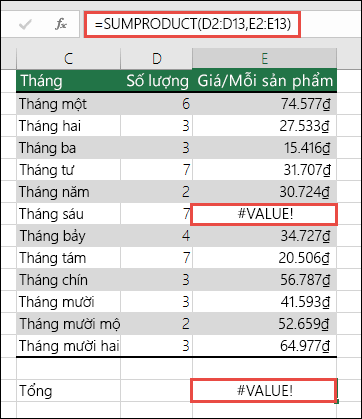
Giải pháp: Kiểm tra xem có ô nào chứa văn bản hoặc được định dạng là văn bản không, rồi đặt thành kiểu dữ liệu đúng.
Bạn cần thêm trợ giúp?
Bạn luôn có thể hỏi chuyên gia trong Cộng đồng kỹ thuật Excel hoặc nhận hỗ trợ trong Cộng đồng.
Xem thêm
Tổng quan về các công thức trong Excel
Cách tránh các công thức bị lỗi trong Excel
Phát hiện lỗi trong các công thức trong Excel