

Nếu bạn làm việc với hàm VLOOKUP, bạn có thể gặp phải sự cố #VALUE! . Bài viết này liệt kê các sự cố phổ biến gây ra lỗi này và các giải pháp khả thi.
Sự cố: Tham đối lookup_value có nhiều hơn 255 ký tự
Giải pháp: Rút ngắn giá trị hoặc sử dụng kết hợp hàm INDEX và MATCH như một giải pháp thay thế.
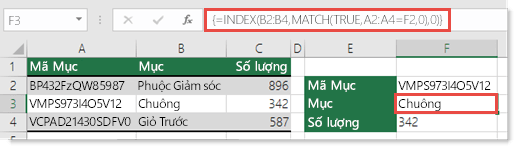
Đây là một công thức mảng. Vì vậy, nhấn ENTER (chỉ khi bạn có Microsoft 365) hoặc CTRL+SHIFT+ENTER.
Lưu ý
Nếu bạn đang sử dụng phiên bản Microsoft 365, hãy nhập công thức vào ô đầu ra, rồi nhấn ENTER để xác nhận công thức là công thức mảng động. Nếu không, hãy nhập công thức dưới dạng công thức mảng kế thừa bằng cách trước tiên chọn ô đầu ra, nhập công thức vào ô đầu ra, rồi nhấn CTRL+SHIFT+ENTER để xác nhận. Excel sẽ chèn dấu ngoặc nhọn ở đầu và cuối công thức giúp bạn. Để biết thêm thông tin về công thức mảng, hãy xem Hướng dẫn và ví dụ về công thức mảng.
Sự cố: Tham đối số_chỉ_mục_cột chứa văn bản hoặc nhỏ hơn 0.
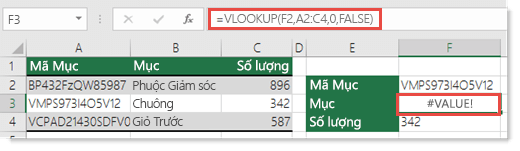
Chỉ mục Cột là số của cột ở bên phải cột tìm kiếm mà bạn muốn trả về nếu tìm thấy kết quả khớp.
Lỗi này có thể xảy ra do lỗi đánh máy trong tham đối col_index_num hoặc bạn đã vô tình chỉ định một số nhỏ hơn 1 làm giá trị chỉ mục. Một hàm Excel khác được lồng trong hàm VLOOKUP có thể trả về một số, chẳng hạn như "0", làm đối số col_index_num .
Giá trị tối thiểu cho đối số col_index_num là 1, trong đó 1 là cột tìm kiếm, 2 là cột đầu tiên ở bên phải của cột tìm kiếm, v.v. Nếu bạn đang tìm kiếm trong cột A thì số 1 sẽ tham chiếu cột đó, 2 là cột B, 3 là cột C, v.v.
Bạn cần thêm trợ giúp?
Bạn luôn có thể hỏi chuyên gia trong Cộng đồng kỹ thuật Excel hoặc nhận hỗ trợ trong Cộng đồng.
Xem Thêm
Tổng quan về các công thức trong Excel
Cách tránh các công thức bị lỗi trong Excel
Phát hiện lỗi công thức trong Excel