

Microsoft đã giới thiệu toán tử giao cắt ngầm như một phần của bản nâng cấp đáng kể cho ngôn ngữ công thức của Excel để hỗ trợ các mảng động. Mảng động mang đến khả năng tính toán và chức năng mới đáng kể cho Excel.
Ngôn ngữ công thức được nâng cấp
Ngôn ngữ công thức được nâng cấp của Excel gần như giống với ngôn ngữ cũ, ngoại trừ việc sử dụng toán tử @ để chỉ rõ nơi có thể xảy ra giao điểm ẩn, trong khi ngôn ngữ cũ lại thực hiện điều này một cách im lặng. Do đó, bạn có thể nhận thấy ký hiệu @ xuất hiện trong một số công thức khi mở chúng trong Excel mảng động. Các công thức của bạn sẽ tiếp tục tính toán theo cách mà chúng vẫn có.
Giao điểm ẩn là gì?
Lô-gic giao cắt ngầm giúp giảm nhiều giá trị thành một giá trị duy nhất. Excel thực hiện điều này để buộc công thức trả về một giá trị duy nhất, vì ô chỉ có thể chứa một giá trị duy nhất. Nếu công thức của bạn trả về một giá trị đơn thì giao điểm ẩn không có tác dụng gì (dù về mặt kỹ thuật giao điểm ẩn đang được thực hiện ở nền). Lô-gic hoạt động như sau:
- Nếu giá trị là một mục đơn lẻ, hãy trả về mặt hàng đó.
- Nếu giá trị là một phạm vi, hãy trả về giá trị từ ô trên cùng một hàng hoặc cột với công thức.
- Nếu giá trị là một mảng, hãy chọn giá trị trên cùng bên trái.
Với sự xuất hiện của mảng động, Excel không còn bị giới hạn ở việc trả về các giá trị đơn từ công thức, do đó, giao điểm ẩn lặng không còn cần thiết. Trong khi một công thức cũ có thể kích hoạt giao điểm ẩn một cách vô hình, Excel cho phép mảng động hiển thị nơi nó sẽ xảy ra với @.
Tại sao lại có ký hiệu @?
Ký hiệu @ đã được sử dụng trong tham chiếu bảng để biểu thị giao điểm ẩn. Hãy cân nhắc công thức sau đây trong bảng =[@Column1]. @ chỉ ra rằng công thức sử dụng giao điểm ẩn để truy xuất giá trị trên cùng một hàng từ [Column1].
Bạn có thể loại bỏ ký tự @ không?
Thường thì bạn có thể. Điều này phụ thuộc vào phần công thức ở bên phải của @ trả về những gì:
- Nếu nó trả về một giá trị đơn (trường hợp phổ biến nhất), thì sẽ không có thay đổi gì khi bạn loại bỏ @.
- Nếu nó trả về một phạm vi hoặc mảng, việc loại bỏ @ sẽ khiến nó tràn đến các ô lân cận.
Nếu bạn loại bỏ @ được tự động thêm vào, rồi sau đó mở sổ làm việc trong một phiên bản Excel cũ hơn, sổ làm việc sẽ xuất hiện dưới dạng công thức mảng kế thừa (được bao trong dấu ngoặc nhọn {}). Hành vi này đảm bảo phiên bản cũ hơn không kích hoạt giao điểm ẩn.
Khi nào chúng ta thêm @ vào công thức cũ?
Thông thường, các hàm trả về các dải ô hoặc mảng nhiều ô có tiền tố @ nếu bạn đã tạo chúng trong phiên bản Excel cũ hơn. Không có thay đổi nào đối với cách thức công thức của bạn hoạt động — giờ đây bạn chỉ có thể nhìn thấy giao điểm ẩn trước đây không nhìn thấy được. Các hàm thông thường trả về nhiều dải ô bao gồm INDEX, OFFSET và Hàm do người dùng xác định (UDF). Một ngoại lệ phổ biến là nếu chúng được nằm trong một hàm chấp nhận một mảng hoặc một phạm vi (ví dụ, SUM() hoặc AVERAGE()).
Hãy xem các hàm Excel trả về phạm vi hoặc mảng để biết thêm chi tiết.
Ví dụ
| Công thức gốc | Như trong Excel mảng động | Giải thích |
|---|---|---|
| =SUM(A1:A10) | =SUM(A1:A10) | Không thay đổi - Không có giao điểm ẩn có thể xảy ra, vì hàm SUM yêu cầu có các dải ô hoặc mảng. |
| =A1+A2 | =A1+A2 | Không thay đổi - Không có giao điểm ẩn có thể xảy ra. |
| =A1:A10 | =@A1:A10 | Giao điểm ngầm xảy ra và Excel trả về giá trị liên quan đến hàng có công thức. |
| =INDEX(A1:A10,B1) | =@INDEX(A1:A10,B1) | Giao cắt ngầm có thể xảy ra. Hàm INDEX có thể trả về một mảng hoặc dải ô khi tham đối thứ hai hoặc thứ ba của nó bằng 0. |
| =OFFSET(A1:A2,1,1) | =@OFFSET(A1:A2,1,1) | Giao cắt ngầm có thể xảy ra. Hàm OFFSET có thể trả về dải ô đa ô. Khi xảy ra, nó sẽ kích hoạt giao điểm ẩn. |
| =MYUDF() | =@MYUDF() | Giao cắt ngầm có thể xảy ra. Tạo hàm tùy chỉnh trong Excel có thể trả về mảng. Khi chúng làm như vậy, công thức ban đầu sẽ kích hoạt giao điểm ẩn. |
Sử dụng toán tử @ trong các công thức mới
Nếu bạn tạo hoặc sửa công thức trong Excel mảng động có chứa toán tử @ thì công thức đó có thể xuất hiện dưới dạng _xlfn. SINGLE() trong Excel mảng tiền động.
Hành vi này xảy ra khi bạn cam kết công thức hỗn hợp. Công thức hỗn hợp là công thức dựa vào cả phép tính mảng lẫn giao điểm ẩn. Mảng tiền động Excel không hỗ trợ sự kết hợp này. Mảng tiền động Excel chỉ hỗ trợ các công thức thực hiện i) giao điểm ẩn hoặc ii) tính toán mảng xuyên suốt.
Khi bật mảng động, Excel phát hiện việc tạo công thức hỗn hợp, nó sẽ đề xuất một biến thể của công thức sử dụng giao điểm ẩn xuyên suốt. Ví dụ: nếu nhập =A1:A10+@A1:A10, , bạn sẽ thấy hộp thoại sau:
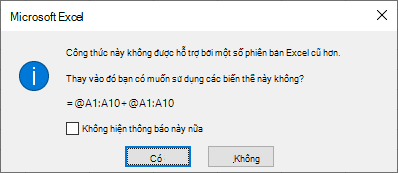
Nếu bạn chọn từ chối công thức được đề xuất bởi hộp thoại, công thức =A1:A10+@A1:A10 hỗn hợp được cam kết. Nếu sau đó bạn mở công thức này trong Excel mảng tiền động, nó sẽ xuất hiện giống như =A1:A10+_xlfn.SINGLE(A1:A10) các toán tử @ trong công thức hỗn hợp xuất hiện dưới dạng Khi _xlfn.SINGLE(). mảng tiền động Excel đánh giá công thức này, nó trả về #NAME! .
Bạn cần thêm trợ giúp?
Bạn luôn có thể hỏi chuyên gia trong Cộng đồng kỹ thuật Excel hoặc nhận hỗ trợ trong Cộng đồng.