
Tìm hiểu cách nhập dữ liệu từ bất kỳ website nào và sử dụng các công cụ phát hiện bảng để nhanh chóng cấu trúc và lập mô hình dữ liệu của bạn.
Trình kết nối web cho Excel là gì?
Bộ nối web cho Excel, còn được biết đến là Lấy Dữ liệu Từ Web, là một công cụ mạnh mẽ mà bạn có thể sử dụng để kết nối với các trang web và nhập dữ liệu vào sổ làm việc Excel của bạn. Bộ nối Web sử dụng sức mạnh của Power Query trong Excel để nhập dữ liệu. Bạn cũng có thể làm mới kết nối dữ liệu của mình để nhận các bản cập nhật mới nhất từ các website được chọn.
Các tính năng nâng cao trong trình kết nối web cho Excel
Trình kết nối web cho Excel có các tính năng và cải tiến mới:
Bảng được Đề xuất: Cung cấp tính năng tự động phát hiện bảng và gợi ý bảng để bạn có thể dễ dàng cấu trúc dữ liệu của mình.
Thêm bảng bằng các ví dụ: Cho phép bạn cung cấp các ví dụ về giao diện dữ liệu bạn muốn và chọn từ các cấu trúc bảng do AI tạo ra dựa trên các ví dụ bạn cung cấp.
Lưu ý: Các công cụ này cũng có sẵn trong Power BI.
Cách bắt đầu
Bộ kết nối Web mới trong Excel sẵn dùng như một phần trong đăng ký Office 365. Nếu bạn là người đăng ký Office 365, hãy tìm hiểu cách tải bản cập nhật mới nhất. Bạn cũng cần kết nối internet để truy nhập các nguồn dữ liệu web.
Các phần sau đây mô tả cách kết nối với một trang web, chọn dữ liệu và đưa dữ liệu đó vào Excel – bằng cách dùng các tính năng mới:
Để sử dụng trình kết nối Web cho Excel, hãy làm theo các bước sau:
Mở Excel và tạo một sổ làm việc mới hoặc mở một sổ làm việc hiện có.
Đi đến tab Dữ liệu và chọn Từ Web
(hoặc chọn Tải dữ liệu>Từ các Nguồn> KhácTừ Web).Nhập URL của trang web bạn muốn trích xuất dữ liệu từ đó. Trong bài viết này, chúng tôi sử dụng trang web Microsoft Store và trình bày cách hoạt động của trình kết nối này.
Nếu bạn muốn theo dõi, hãy sử dụng URL của Microsoft Store mà chúng tôi sử dụng trong bài viết này: https://www.microsoft.com/store/top-paid/games/xbox?category=classics
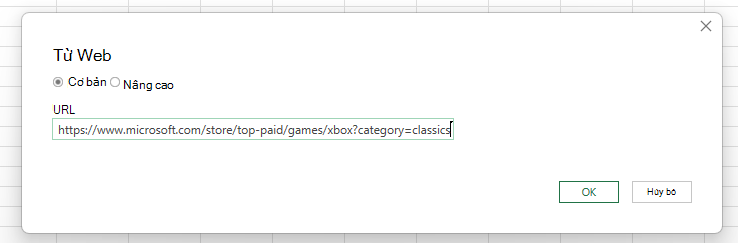
Khi chọn OK, bạn sẽ đi đến hộp thoại Bộ dẫn hướng nơi bạn có thể thấy Bảng được Đề xuất, là các bảng được tự động phát hiện từ trang web.
Trong hình sau đây, bộ nối tìm năm bảng.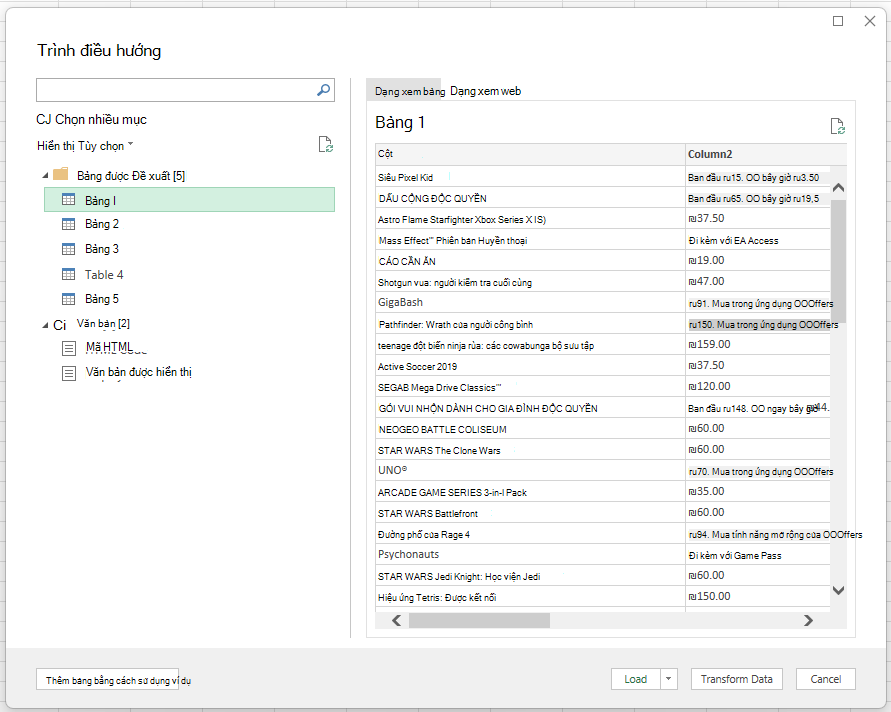
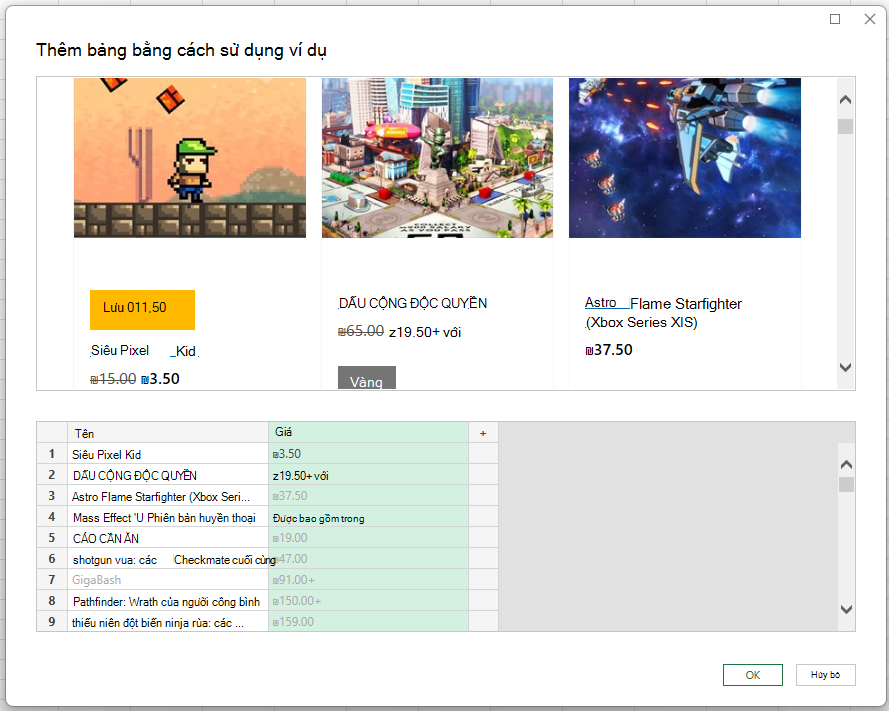
Ngoài ra, bạn có thể sử dụng tính năng Thêm Bảng Bằng các Ví dụ mới, tính năng này cung cấp một cửa sổ tương tác nơi bạn có thể xem trước nội dung của trang web. Nhập giá trị mẫu của dữ liệu bạn muốn trích xuất.
Trong ví dụ này, bạn trích xuất Tên và Giá cho từng trò chơi trên trang. Bạn có thể thực hiện điều đó bằng cách chỉ định một vài ví dụ từ trang cho mỗi cột. Khi bạn nhập ví dụ, Power Query trích xuất dữ liệu phù hợp với mẫu hình của các mục ví dụ bằng cách sử dụng các thuật toán trích xuất dữ liệu thông minh.
Lưu ý: Để biết thêm thông tin, hãy xem mục Nhận dữ liệu trang web bằng cách cung cấp ví dụ.
Khi bạn hài lòng với dữ liệu được trích xuất từ trang web, hãy chọn OK để thêm dữ liệu vào danh sách, rồi chọn bảng tùy chỉnh đã được tạo:
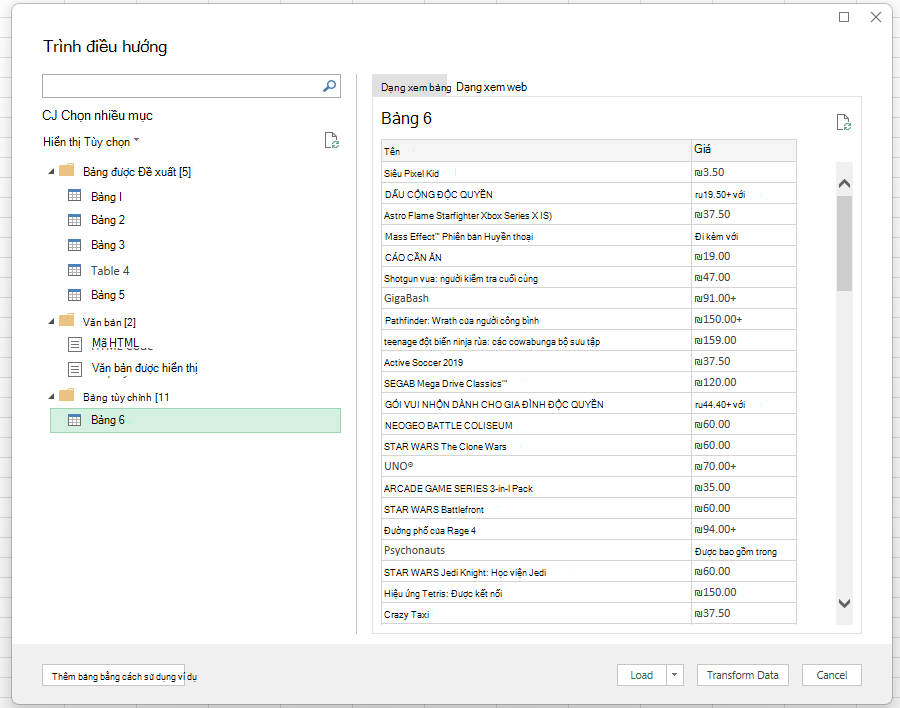
Sử dụng Chuyển đổi Dữ liệu để định hình dữ liệu của bạn bằng Trình soạn thảo Power Query hoặc Tải để tải dữ liệu vào lưới Excel. Để biết thêm thông tin về Power Query trong Excel, hãy xem Trợ giúp Power Query cho Excel.
Di chuyển một truy vấn web cũ hơn sang Power Query
Lưu ý
Trình hướng dẫn nhập dữ liệu Web (Thừa tự) không còn được chấp nhận. Sử dụng bộ nối web Power Query cho các truy vấn web mới.
Để di chuyển truy vấn web cũ hơn sang Power Query, hãy dùng URL từ truy vấn cũ hơn để tạo truy vấn web mới:
- Bấm chuột phải vào mục dữ liệu đã nhập mà bạn muốn di chuyển.
- Từ menu lối tắt, chọn Sửa truy vấn.
- Sao chép URL từ thanh địa chỉ.
- Trên tab Dữ liệu , chọn Từ Web trong nhóm Tải & Chuyển đổi Dữ liệu .
- Dán URL vào hộp thoại Từ Web , rồi chọn OK. Làm theo hướng dẫn trong Cách bắt đầu để chọn dữ liệu và tải dữ liệu vào sổ làm việc của bạn.