Bạn muốn biến hình ảnh có dữ liệu bảng thành dữ liệu bạn có thể chỉnh sửa trong Excel? Với tính năng Dữ liệu từ Ảnh , thật dễ dàng.
Ghi chú phát hành
Kênh hiện tại
Kênh Doanh nghiệp Hàng tháng
Kênh doanh nghiệp bán niên
Kênh doanh nghiệp bán niên (Xem trước)
Office for Mac
Dùng Dữ liệu từ Ảnh
Với tính năng Dữ liệu từ Ảnh , bạn có thể chèn dữ liệu từ ảnh chụp màn hình trên bảng tạm hoặc tệp hình ảnh từ máy tính của mình.
Quan trọng
Chỉ hỗ trợ các bộ ký tự sau: Tiếng Anh, Tiếng Bosnia, Tiếng Croatia, Tiếng Séc, Tiếng Đan Mạch, Tiếng Hà Lan, Tiếng Phần Lan, Tiếng Pháp, Tiếng Đức, Tiếng Hungary, Tiếng Ý, Tiếng Na Uy, Tiếng Ba Lan, Tiếng Bồ Đào Nha, Tiếng Rumani, Tiếng Serbia, Tiếng Slovakia, Tiếng Slovenia, Tiếng Tây Ban Nha, Tiếng Thụy Điển và Tiếng Thổ Nhĩ Kỳ.
Quan trọng
Dữ liệu từ Ảnh trong Excel for Windows chỉ được hỗ trợ trên phiên bản >Windows 11 hoặc Windows 10 =1903 (phải cài đặt Microsoft Edge WebView2 Runtime).
Cách thức hoạt động
Ghi nhận dữ liệu của bạn từ một hình ảnh. Có hai phương pháp:
|
Phương pháp |
Các bước |
Mẹo |
|
Dùng một tệp ảnh hiện có |
Bấm Dữ liệu > từ ảnh Ảnh > từ tệp. |
- Hình ảnh sẽ chỉ mô tả dữ liệu bạn muốn nhập. Nếu cần, hãy cắt hình ảnh.
- Tránh hình ảnh mô tả dữ liệu từ một góc - góc phối cảnh nên được nhắm trực diện và tập trung.
|
|
Chụp ảnh chụp màn hình |
Chụp ảnh màn hình bảng, rồi bấm vào Dữ liệu > từ ảnh Ảnh > từ Bảng tạm. |
- Đảm bảo ảnh chụp màn hình của bạn chỉ bao gồm dữ liệu bạn muốn nhập.
|
Sau khi bạn đã chọn ảnh, hộp thoại Dữ liệu từ Ảnh sẽ hiển thị tiến độ của Excel phân tích hình ảnh để tìm dữ liệu.
Xem lại kết quả, thực hiện mọi chỉnh sửa dữ liệu cần thiết, rồi bấm Chèn Dữ liệu.
Các kịch bản để thử nghiệm
-
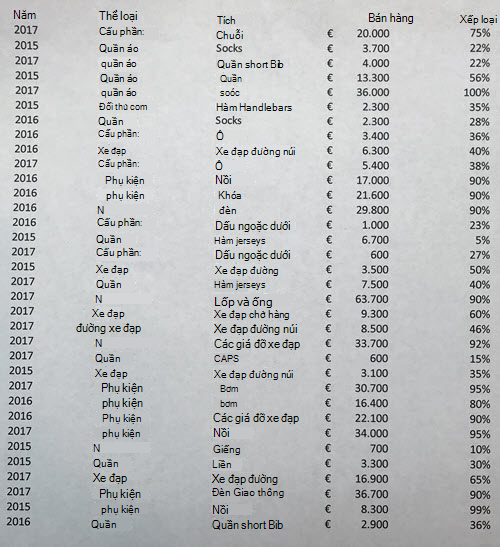
Nhập dữ liệu từ tệp hình ảnh mẫuBấm chuột phải vào hình ảnh sau đây và "Lưu hình ảnh dưới dạng..." một bản sao cục bộ, sau đó trong Excel, bấm Dữ liệu từ > Ảnh Ảnh > Từ Tệp và làm theo hướng dẫn trên màn hình để chuyển đổi ảnh thành dữ liệu.
-
Chụp màn hình bảng từ một websiteNếu bạn đã từng thử sao chép và dán một số dữ liệu từ một website, bạn có thể nhận thấy rằng định dạng sau khi dán nó trông khác với trên website. Thay vào đó, hãy cố gắng chụp hình cắt từ màn hình của bảng (bằng cách nhấn phím logo Windows + Shift + S), rồi trong Excel, hãy chọn Dữ liệu > từ ảnh từ > ảnh từ bảng tạm. Sau đó, làm theo hướng dẫn trên màn hình.
-
Chụp ảnh một số dữ liệu đã inCó thể bạn muốn lấy dữ liệu từ tờ khai thuế trước đây vào Excel và bạn chỉ có các bản in ra. Chỉ cần chụp ảnh từng cái, chuyển ảnh vào máy tính của bạn (OneDrive là lựa chọn tuyệt vời cho việc này). Sau đó, trong Excel, bấm Dữ liệu từ > ảnh > , ảnh từ tệp và làm theo hướng dẫn trên màn hình để chuyển đổi ảnh thành dữ liệu.
Với tính năng Dữ liệu từ Ảnh , bạn có thể chèn dữ liệu từ tệp hình ảnh từ máy tính của mình.
Quan trọng
Chỉ hỗ trợ các bộ ký tự sau: Tiếng Anh, Tiếng Bosnia, Tiếng Croatia, Tiếng Séc, Tiếng Đan Mạch, Tiếng Hà Lan, Tiếng Phần Lan, Tiếng Pháp, Tiếng Đức, Tiếng Hungary, Tiếng Ý, Tiếng Na Uy, Tiếng Ba Lan, Tiếng Bồ Đào Nha, Tiếng Rumani, Tiếng Serbia, Tiếng Slovakia, Tiếng Slovenia, Tiếng Tây Ban Nha, Tiếng Thụy Điển và Tiếng Thổ Nhĩ Kỳ.
Cách thức hoạt động
Để lấy dữ liệu từ một hình ảnh, hãy làm như sau:
|
Phương pháp |
Các bước |
Mẹo |
|
Dùng một tệp ảnh hiện có |
Bấm Dữ liệu từ > ảnh, > duyệt và chọn tệp > ảnh Mở. |
- Hình ảnh sẽ chỉ mô tả dữ liệu bạn muốn nhập. Nếu cần, hãy cắt hình ảnh.
- Tránh hình ảnh mô tả dữ liệu từ một góc - góc phối cảnh nên được nhắm trực diện và tập trung.
|
Sau khi bạn đã chọn và mở tệp ảnh, hộp thoại Dữ liệu từ Ảnh sẽ hiển thị tiến độ của Excel phân tích hình ảnh để tìm dữ liệu.
Xem lại kết quả, thực hiện mọi chỉnh sửa dữ liệu cần thiết, rồi bấm Chèn Dữ liệu.
Các kịch bản để thử nghiệm
-
Nhập dữ liệu từ tệp hình ảnh mẫuBấm chuột phải vào hình ảnh sau đây và "Lưu hình ảnh dưới dạng..." một bản sao cục bộ, sau đó trong Excel, bấm Dữ liệu Dữ liệu > từ Ảnh và làm theo hướng dẫn trên màn hình để chuyển đổi ảnh đó thành dữ liệu.
-
Chụp ảnh một số dữ liệu đã inCó thể bạn muốn lấy dữ liệu từ tờ khai thuế trước đây vào Excel và bạn chỉ có các bản in ra. Chỉ cần chụp ảnh từng cái, chuyển ảnh vào máy tính của bạn (OneDrive là lựa chọn tuyệt vời cho việc này). Sau đó, trong Excel, hãy bấm Dữ liệu từ > Ảnh và làm theo các hướng dẫn trên màn hình để chuyển đổi ảnh thành dữ liệu.
Với tính năng Dữ liệu từ Ảnh, bạn có thể chèn dữ liệu từ hình cắt từ màn hình trên bảng tạm, tệp hình ảnh từ máy tính hoặc từ camera iPhone của bạn.
Quan trọng
Chỉ hỗ trợ các bộ ký tự sau: Tiếng Anh, Tiếng Bosnia, Tiếng Croatia, Tiếng Séc, Tiếng Đan Mạch, Tiếng Hà Lan, Tiếng Phần Lan, Tiếng Pháp, Tiếng Đức, Tiếng Hungary, Tiếng Ý, Tiếng Na Uy, Tiếng Ba Lan, Tiếng Bồ Đào Nha, Tiếng Rumani, Tiếng Serbia, Tiếng Slovakia, Tiếng Slovenia, Tiếng Tây Ban Nha, Tiếng Thụy Điển và Tiếng Thổ Nhĩ Kỳ.
Cách thức hoạt động
Ghi nhận dữ liệu của bạn từ một hình ảnh. Có ba phương pháp:
|
Phương pháp |
Các bước |
Mẹo |
|
Dùng một tệp ảnh hiện có |
Bấm Dữ liệu Dữ liệu > từ ảnh từ > tệp. |
- Hình ảnh sẽ chỉ mô tả dữ liệu bạn muốn nhập. Nếu cần, hãy cắt hình ảnh.
- Tránh hình ảnh mô tả dữ liệu từ một góc - góc phối cảnh nên được nhắm trực diện và tập trung. Nếu có thể, hãy cân nhắc chỉnh sửa phối cảnh bằng cách sử dụng các điều khiển iPhone của bạn.
|
|
Chụp ảnh chụp màn hình |
Chụp ảnh màn hình bảng, sau đó bấm Dữ liệu Dữ liệu > từ ảnh Ảnh > Từ Bảng tạm. |
- Đảm bảo ảnh chụp màn hình của bạn chỉ bao gồm dữ liệu bạn muốn nhập.
|
|
Quét dữ liệu bằng iPhone của bạn(Yêu cầu iPhone được đặt cấu hình để sử dụng tính năng Camera thông trễ.) |
- Trong Excel, bấm chuột phải vào một ô, sau đó bấm Quét Tài liệu.
- Hướng camera iPhone của bạn vào dữ liệu.
Điều chỉnh ánh sáng và tiêu điểm, sau đó chạm vào nút đó để chụp ảnh. - Thực hiện bất kỳ điều chỉnh nào thêm đối với hình ảnh, sau đó chạm vào Lưu.
|
- Tài liệu bạn đang quét phải đủ ánh sáng nhất có thể.
- Hãy đảm bảo rằng bạn chỉ quét dữ liệu bạn muốn nhập.
- Không quét từ một góc - nhắm trực tiếp vào dữ liệu. Nếu cần, hãy sử dụng các điều khiển iPhone của bạn để thực hiện điều chỉnh đối với ảnh được quét.
|
Sau khi bạn đã chụp ảnh, hộp thoại Dữ liệu từ Ảnh hiển thị tiến độ của Excel phân tích hình ảnh cho dữ liệu.
Xem lại kết quả, thực hiện mọi chỉnh sửa dữ liệu cần thiết, rồi bấm Chèn Dữ liệu.
Các kịch bản để thử nghiệm
-
Nhập dữ liệu từ tệp hình ảnh mẫuBấm chuột phải vào hình ảnh sau đây và "Lưu hình ảnh dưới dạng..." một bản sao cục bộ, sau đó trong Excel bấm Dữ liệu từ > ảnh > Ảnh từ Tệp và làm theo hướng dẫn trên màn hình để chuyển đổi ảnh thành dữ liệu.
-
Quét một số dữ liệu từ sách hoặc tạp chíNếu bạn nhìn thấy một số dữ liệu thú vị trong sách và muốn dùng nó trong Excel, đây là một cách tuyệt vời để bỏ qua bước nhập. Nếu bạn có iPhone, hãy bấm chuột phải trong Excel trên máy Mac của bạn, rồi chọn Quét tài liệu. iPhone của bạn sẽ sáng lên. Sau đó bạn có thể chụp ảnh dữ liệu và làm theo hướng dẫn trên màn hình để đưa dữ liệu vào Excel ngay lập tức.
-
Chụp màn hình bảng từ một websiteNếu bạn đã từng thử sao chép và dán một số dữ liệu từ một website, bạn có thể nhận thấy rằng định dạng sau khi dán nó trông khác với trên website. Thay vào đó, hãy cố gắng chụp hình cắt từ màn hình của bảng (bằng cách nhấn SHIFT+CTRL+CMD+4 trên máy Mac), rồi trong Excel, chọn Dữ liệu từ > Ảnh Ảnh > từ Bảng tạm. Sau đó, làm theo hướng dẫn trên màn hình.
-
Chụp ảnh một số dữ liệu đã inCó thể bạn muốn lấy dữ liệu từ tờ khai thuế trước đây vào Excel và bạn chỉ có các bản in ra. Chỉ cần chụp ảnh từng cái, chuyển ảnh sang máy Mac của bạn (OneDrive rất tuyệt cho việc này). Sau đó, trong Excel, bấm Dữ liệu từ ảnh >> , ảnh từ tệp và làm theo hướng dẫn trên màn hình để chuyển đổi ảnh thành dữ liệu.
Bắt Đầu
Mở Excel trên điện thoại hoặc máy tính bảng, rồi nhấn vào Chèn > dữ liệu từ ảnh.
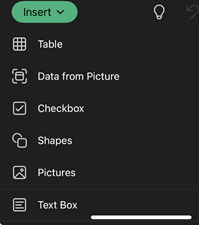
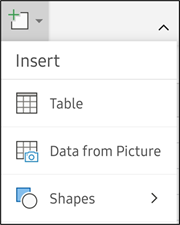
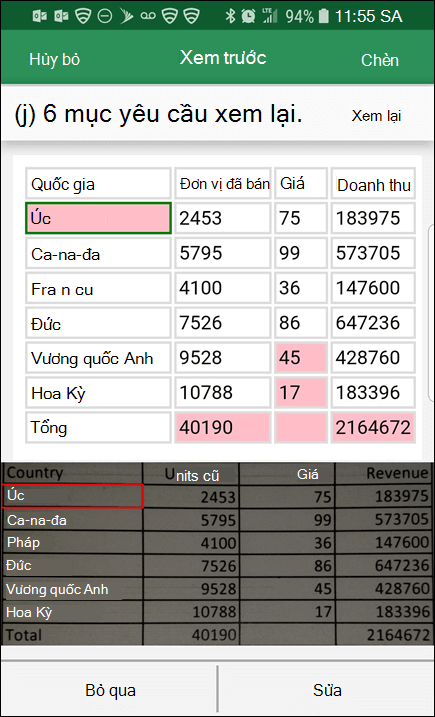
Tiếp theo, thu hẹp dữ liệu của bạn cho đến khi bạn thấy nó được bao quanh bởi một đường viền màu đỏ, sau đó chạm vào nút chụp. Nếu cần, bạn có thể sử dụng các núm điều khiển đổi cỡ xung quanh các cạnh của hình ảnh để cắt xén hình ảnh thành kích thước trước.
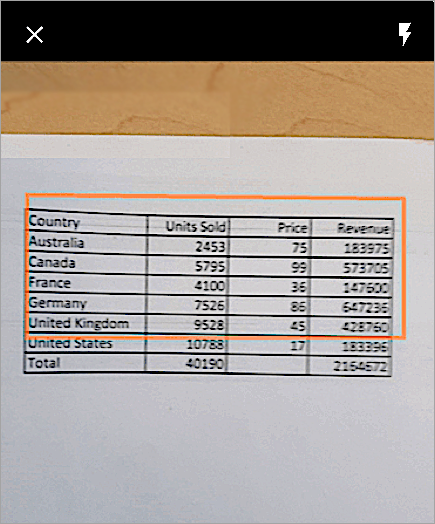
Công cụ AI mạnh mẽ của Excel sẽ xử lý hình ảnh và chuyển đổi hình ảnh đó thành bảng. Khi tính năng này nhập dữ liệu của bạn lần đầu tiên, Silverlight sẽ cho bạn cơ hội khắc phục mọi sự cố được phát hiện trong quá trình chuyển đổi. Nhấn vào Bỏ qua để chuyển sang sự cố tiếp theo hoặc nhấn vào Chỉnh sửa để khắc phục sự cố.
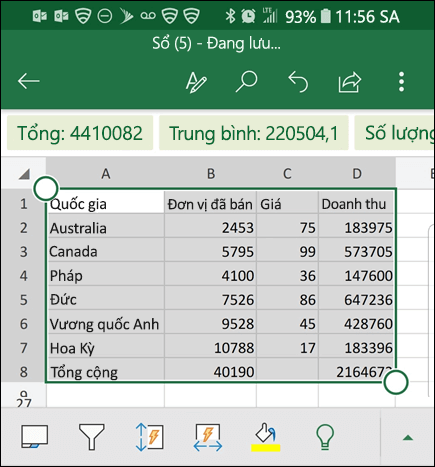
Nhấn Insert khi bạn hoàn tất và Excel sẽ hoàn tất quá trình chuyển đổi và hiển thị dữ liệu của bạn.
Sử dụng ứng dụng Microsoft 365
Nếu bạn thích sử dụng ứng dụng Microsoft 365 , bạn có thể làm điều tương tự từ đó.
Mở ứng dụng Microsoft 365 trên điện thoại của bạn và chọn Hành động>Chuyển hình thành Bảng.
Trỏ camera vào chiếc bàn bạn cần, rồi nhấn vào nút chụp. Ứng dụng sẽ tự động xén ảnh để chỉ bảng được bao gồm. Nếu cần, hãy điều chỉnh cắt xén bằng các núm điều khiển đổi cỡ xung quanh các cạnh của hình ảnh. Chọn Xác nhận khi bạn đã hoàn tất. Ứng dụng sẽ trích xuất dữ liệu từ ảnh và hiển thị bản xem trước của bảng.
Chọn Mở để mở bảng trong Excel. Nếu ứng dụng Microsoft 365 tìm thấy bất kỳ sự cố nào trong bảng, chẳng hạn như lỗi chính tả do quá trình trích xuất, ứng dụng sẽ hỏi cách bạn muốn xử lý chúng. Thực hiện một trong những thao tác sau:
- Chọn Vẫn Mở để mở bảng trong Excel và khắc phục mọi sự cố ở đó.
- Chọn Xem lại để khắc phục sự cố trong ứng dụng Microsoft 365. Đối với từng sự cố, hãy chọn Bỏ qua để chuyển sang sự cố tiếp theo hoặc sử dụng bàn phím ảo để khắc phục sự cố. Sau khi bạn xử lý mọi vấn đề, bảng sẽ mở trong Excel.
Sau khi chỉnh sửa bảng theo ý muốn của bạn, hãy nhớ lưu bảng.
Ngôn ngữ được hỗ trợ
Quan trọng
Chỉ hỗ trợ các bộ ký tự sau: Tiếng Anh, Tiếng Bosnia, Tiếng Croatia, Tiếng Séc, Tiếng Đan Mạch, Tiếng Hà Lan, Tiếng Phần Lan, Tiếng Pháp, Tiếng Đức, Tiếng Hungary, Tiếng Ý, Tiếng Na Uy, Tiếng Ba Lan, Tiếng Bồ Đào Nha, Tiếng Rumani, Tiếng Serbia, Tiếng Slovakia, Tiếng Slovenia, Tiếng Tây Ban Nha, Tiếng Thụy Điển và Tiếng Thổ Nhĩ Kỳ.
Xem Thêm
Tải Office for Android
Video: Bắt đầu với Excel for Android
Trợ giúp Excel for Android

