

Nếu bạn muốn hiển thị số trang trên các trang khi bạn in một trang tính Microsoft Excel, bạn có thể chèn số trang vào đầu trang hoặc chân trang của các trang trong trang tính. Số trang mà bạn chèn vào sẽ không hiển thị trong trang tính ở dạng xem Thường mà chỉ hiển thị ở dạng xem Bố trí Trang và trên các trang in ra.
Lưu ý
Ảnh chụp màn hình trong bài viết này được thực hiện trong Excel 2016. Nếu bạn có một phiên bản khác, chế độ xem của bạn có thể khác một chút nhưng trừ khi được nêu rõ, nếu không thì chức năng là giống nhau.
Thêm số trang vào một trang tính
- Hãy chọn trang tính mà bạn muốn chèn số trang vào đó.
- Trên tab Chèn , trong nhóm Văn bản , hãy chọn Đầu trang & Chân trang.

Excel hiển thị trang tính ở dạng xem Bố trí Trang . Bạn cũng có thể bấm Bố trí Trang trên thanh trạng thái để hiển thị dạng xem này.
 - Để chỉ rõ bạn muốn số trang xuất hiện ở chỗ nào trong đầu trang hoặc chân trang, hãy bấm vào trong hộp phần bên trái, giữa hoặc bên phải của đầu trang hoặc chân trang. Hộp phần giữa của đầu trang được gắn nhãn Thêm đầu trang và hộp phần ở giữa của chân trang được gắn nhãn Thêm chân trang. Thao tác này sẽ hiển thị tab Đầu trang & Chân trang .
- Trên tab Đầu trang & Chân trang , trong nhóm Các yếu tố Đầu trang & Chân trang , chọn Số Trang.
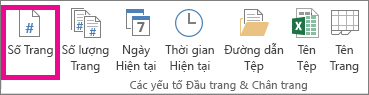
Chỗ dành sẵn &[Trang] xuất hiện trong phần đã chọn.
Nếu bạn muốn thêm tổng số trang, hãy nhập dấu cách sau &[Trang], nhập / theo sau là dấu cách và sau đó trong nhóm Thành phần Đầu trang & Chân trang, bấm Số Trang.
Chỗ dành sẵn &[Trang] / &[Tổng số Trang] xuất hiện trong phần đã chọn - Chọn bất kỳ đâu bên ngoài vùng đầu trang hoặc chân trang để hiển thị số trang thực tế trong dạng xem Bố trí Trang .
- Sau khi bạn đã làm việc xong trong dạng xem Bố trí Trang , trên tab Dạng xem , trong nhóm Dạng xem Sổ làm việc , chọn Thông thường.

Bạn cũng có thể chọn Bình thường trên thanh trạng thái.
Bạn có thể chèn số trang vào trang tính trong dạng xem Bố trí Trang nơi bạn có thể nhìn thấy chúng hoặc bạn có thể dùng hộp thoạiThiết lập Trang củaBố trí> Trang nếu bạn muốn chèn số trang cho nhiều trang tính cùng lúc. Đối với các kiểu trang tính khác, chẳng hạn như trang tính biểu đồ, bạn chỉ có thể chèn số trang bằng cách dùng hộp thoại Thiết lập Trang.
Thêm số trang vào nhiều trang tính
Bạn có thể chèn số trang vào nhiều trang tính trong sổ làm việc của mình bằng cách dùng hộp thoạiThiết lập Trang củaBố trí> Trang. Ví dụ, nếu sổ làm việc của bạn có hai trang tính và mỗi trang tính đều dài hai trang, thì trang tính thứ nhất sẽ có hai trang được đánh số là 1 và 2. Trang tính thứ hai cũng sẽ có hai trang được đánh số là 1 và 2.
Mẹo
Để thêm số trang vào tất cả các trang tính trong một sổ làm việc một cách liên tục, bạn phải thay đổi số trang bắt đầu của mỗi trang tính. Để có thêm thông tin, hãy xem Đặt số khác cho trang bắt đầu.
- Chọn trang tính hoặc trang tính biểu đồ mà bạn muốn thêm số trang vào đó.
| Để chọn | Thực hiện thao tác này |
|---|---|
| Một trang tính đơn | Chọn tab trang tính.
Nếu bạn không nhìn thấy tab mong muốn, hãy bấm vào nút cuộn tab để hiển thị tab rồi bấm vào tab đó. 
|
| Hai hay nhiều trang tính liền kề | Chọn tab cho trang tính đầu tiên. Sau đó, hãy nhấn giữ nút Shift trong lúc bấm tab vào trang tính cuối cùng mà bạn muốn chọn. |
| Hai hay nhiều trang tính không liền kề | Chọn tab cho trang tính đầu tiên. Sau đó, hãy nhấn giữ nút Ctrl trong lúc bấm tab của các trang tính khác mà bạn muốn chọn. |
| Tất cả trang tính trong sổ làm việc | Bấm chuột phải vào tab trang tính rồi bấm Chọn Tất cả Trang tính trên menu lối tắt. |
Mẹo
Khi chọn nhiều trang tính, Nhóm sẽ xuất hiện ở thanh tiêu đề nằm phía trên cùng trang tính. Để hủy bỏ lựa chọn nhiều trang tính trong sổ làm việc, hãy chọn bất kỳ trang tính chưa được chọn nào. Nếu không nhìn thấy trang tính chưa được chọn nào, hãy bấm phải chuột vào tab của trang tính được chọn rồi chọn Rã nhóm Trang tính.
Trên tab Bố trí Trang , trong nhóm Thiết lập Trang , chọn công cụ khởi động
 hộp thoại bên cạnh Thiết lập Trang.

Trong hộp thoại Thiết lập Trang , trên tab Đầu trang/Chân trang , chọn Đầu trang Tùy chỉnh hoặc Chân trang Tùy chỉnh.
Để chỉ rõ bạn muốn số trang xuất hiện ở chỗ nào trong đầu trang hoặc chân trang, hãy bấm vào trong hộp Phần bên trái, Phần ở giữa, hoặc Phần bên phải.
Để chèn số, chọn nút
 Chèn Số Trang.
Chỗ dành sẵn &[Trang] xuất hiện trong phần đã chọn.Lưu ý
- Nếu bạn muốn thêm tổng số trang, hãy nhập một khoảng trắng sau &[Trang], nhập từ của câu tiếp theo là dấu cách, rồi chọn nút
 Chèn Số Trang .
 - Chỗ dành sẵn &[Trang] / &[Tổng số Trang] xuất hiện trong phần đã chọn.
- Nếu bạn muốn thêm tổng số trang, hãy nhập một khoảng trắng sau &[Trang], nhập từ của câu tiếp theo là dấu cách, rồi chọn nút
Thiết lập một số khác cho trang bắt đầu
Để đánh số tất cả các trang của trang tính trong sổ làm việc một cách liên tục, trước tiên bạn hãy thêm số trang vào tất cả các trang tính trong sổ làm việc, rồi dùng quy trình sau để bắt đầu số trang cho mỗi trang tính với số phù hợp. Ví dụ, nếu sổ làm việc của bạn có hai trang tính và mỗi trang tính sẽ in ra hai trang, bạn sẽ dùng quy trình này để đánh số trang cho trang tính thứ hai bắt đầu từ trang 3.
- Trên tab Bố trí Trang , trong nhóm Thiết lập Trang , chọn công cụ khởi động hộp thoại bên cạnh Thiết lập Trang.
- Trêm tab Trang, trong nhóm Số của trang đầu, hãy nhập số mà bạn muốn dùng làm số trang cho trang đầu tiên.
Để dùng hệ thống đánh số trang mặc định, hãy nhập Tự động vào hộp Số của trang đầu.
Đổi thứ tự đánh số trang
Theo mặc định, Excel đánh số và in các trang theo thứ tự từ trên xuống dưới rồi từ trái sang phải trên một trang tính, nhưng bạn có thể đổi hướng để đánh số và in các trang theo thứ tự từ trái sang phải rồi từ trên xuống dưới.
- Chọn trang tính mà bạn muốn thay đổi thứ tự đánh số.
- Trên tab Bố trí Trang , trong nhóm Thiết lập Trang , chọn công cụ khởi động hộp thoại bên cạnh Thiết lập Trang.
- Trên tab Trang tính , dưới Thứ tự trang, chọn Xuống, rồi qua hoặc Qua, rồi xuống.
Hướng của mỗi tùy chọn được hiển thị trong hộp xem trước.
Xóa số trang
- Chọn trang tính hoặc trang tính biểu đồ mà bạn muốn loại bỏ số trang.
| Để chọn | Thực hiện thao tác này |
|---|---|
| Một trang tính đơn | Chọn tab trang tính.
Nếu bạn không nhìn thấy tab mong muốn, hãy bấm vào nút cuộn tab để hiển thị tab rồi bấm vào tab đó.
|
| Hai hay nhiều trang tính liền kề | Chọn tab cho trang tính đầu tiên. Sau đó, hãy nhấn giữ nút Shift trong lúc bấm tab vào trang tính cuối cùng mà bạn muốn chọn. |
| Hai hay nhiều trang tính không liền kề | Chọn tab cho trang tính đầu tiên. Sau đó, hãy nhấn giữ nút Ctrl trong lúc bấm tab của các trang tính khác mà bạn muốn chọn. |
| Tất cả trang tính trong sổ làm việc | Bấm chuột phải vào tab trang tính rồi bấm Chọn Tất cả Trang tính trên menu lối tắt. |
Mẹo
Khi chọn nhiều trang tính, Nhóm sẽ xuất hiện ở thanh tiêu đề nằm phía trên cùng trang tính. Để hủy bỏ lựa chọn nhiều trang tính trong sổ làm việc, hãy chọn bất kỳ trang tính chưa được chọn nào. Nếu không nhìn thấy trang tính chưa được chọn nào, hãy bấm phải chuột vào tab của trang tính được chọn rồi chọn Rã nhóm Trang tính trên menu lối tắt.
Trên tab Bố trí Trang , trong nhóm Thiết lập Trang , chọn công cụ khởi động
hộp thoại bên cạnh Thiết lập Trang.
Trên tab Đầu trang/Chân trang , trong danh sách thả xuống Đầu trang hoặc Chân trang , hãy chọn (không có).
Lưu ý
Bạn có thể phải cuộn lên đầu danh sách để chọn (không có).
Bạn cần thêm trợ giúp?
Bạn luôn có thể hỏi chuyên gia trong Cộng đồng kỹ thuật Excel hoặc nhận hỗ trợ trong Cộng đồng.