
Quan trọng
Trong Excel cho Microsoft 365 và Excel 2021, Power View bị loại bỏ vào ngày 12 tháng 10 năm 2021. Thay vào đó, bạn có thể sử dụng trải nghiệm hình ảnh tương tác do Power BI Desktop cung cấp, bạn có thể tải xuống miễn phí. Bạn cũng có thể dễ dàng Nhập sổ làm việc Excel vào Power BI Desktop.
Biểu đồ đường rất thích hợp để hiển thị dữ liệu theo thời gian hoặc các dữ liệu tuần tự khác.
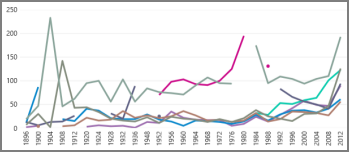
Bắt đầu với sổ làm việc Excel hoặc nguồn dữ liệu khác chứa dữ liệu của bạn.
Trong trang tính Power View, hãy tạo bảng với:
- Một trường chứa giá trị bạn muốn vẽ.
- Ngày/giờ hoặc trường tuần tự khác.
Với bảng đã chọn, trên tab > Thiết kế Line.
Trường ngày/giờ nên nằm trong hộp Trục và trường giá trị trong hộp Giá trị. Nếu không, hãy di chuyển chúng vào Danh sách Trường.