

Giả sử bạn muốn tra cứu phần mở rộng điện thoại của nhân viên bằng cách sử dụng số huy hiệu của họ hoặc tỷ lệ hoa hồng chính xác cho số tiền bán hàng. Bạn tra cứu dữ liệu để tìm nhanh chóng và hiệu quả dữ liệu cụ thể trong danh sách và tự động xác minh rằng bạn đang sử dụng dữ liệu chính xác. Sau khi tra cứu dữ liệu, bạn có thể thực hiện tính toán hoặc hiển thị kết quả với các giá trị được trả về. Có vài cách để tra cứu các giá trị trong danh sách dữ liệu và hiển thị kết quả.
Bạn muốn làm gì?
- Tra cứu theo chiều dọc trong danh sách bằng cách sử dụng kết quả khớp chính xác
- Tra cứu theo chiều dọc trong một danh sách bằng cách sử dụng kết quả khớp gần đúng
- Tra cứu theo chiều dọc trong danh sách kích cỡ không xác định bằng cách sử dụng kết quả khớp chính xác
- Tra cứu các giá trị theo chiều ngang trong danh sách bằng cách sử dụng kết quả khớp chính xác
- Tra cứu các giá trị theo chiều ngang trong một danh sách bằng cách sử dụng kết quả khớp gần đúng
Tra cứu theo chiều dọc trong danh sách bằng cách sử dụng kết quả khớp chính xác
Để thực hiện tác vụ này, bạn có thể sử dụng hàm VLOOKUP hoặc kết hợp các hàm INDEX và MATCH.
Ví dụ về hàm VLOOKUP
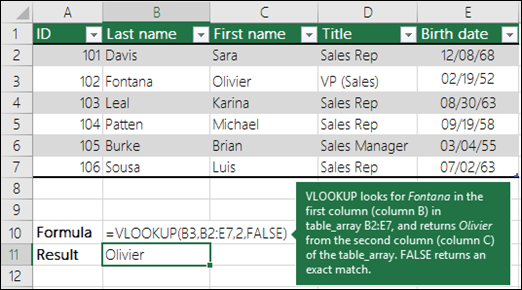
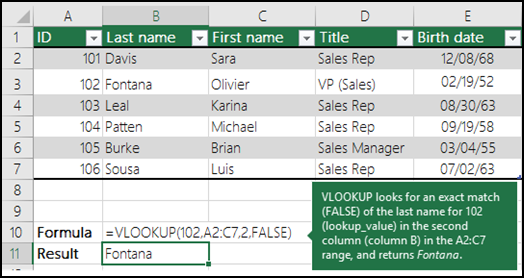
Để biết thêm thông tin, hãy xem hàm VLOOKUP.
Các ví dụ về INDEX và MATCH
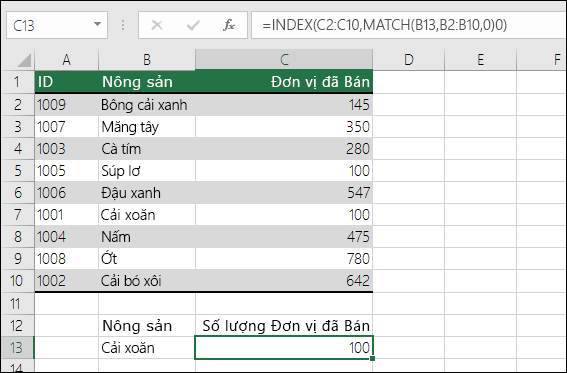
Diễn giải đơn giản, nó có nghĩa là:
=INDEX(Tôi muốn giá trị trả về từ C2:C10, sẽ MATCH(Kale, nằm ở đâu đó trong mảng B2:B10, trong đó giá trị trả về là giá trị đầu tiên tương ứng với Kale))
Công thức này tìm giá trị đầu tiên trong C2:C10 tương ứng với Kale (trong B7) và trả về giá trị trong C7 (100), là giá trị đầu tiên khớp với Kale.
Để biết thêm thông tin, hãy xem hàm INDEX và hàm MATCH.
Tra cứu theo chiều dọc trong một danh sách bằng cách sử dụng kết quả khớp gần đúng
Để thực hiện việc này, hãy sử dụng hàm VLOOKUP.
Quan trọng
Hãy đảm bảo rằng các giá trị trong hàng đầu tiên đã được sắp xếp theo thứ tự tăng dần.
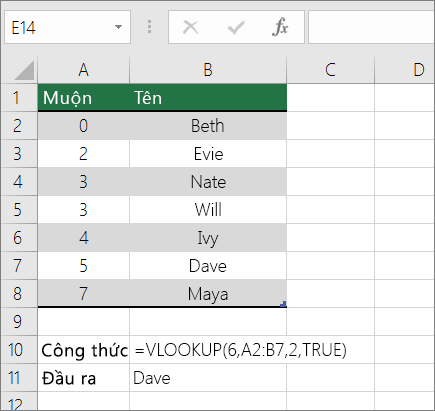
Trong ví dụ ở trên, VLOOKUP tìm kiếm tên của học viên có 6 lần đi muộn trong phạm vi A2:B7. Không có mục nhập cho 6 lần làm chậm trong bảng, vì vậy VLOOKUP sẽ tìm kiếm kết quả khớp cao nhất tiếp theo thấp hơn 6 và tìm giá trị 5, liên kết với tên của Dave, do đó trả về Dave.
Để biết thêm thông tin, hãy xem hàm VLOOKUP.
Tra cứu theo chiều dọc trong danh sách kích cỡ không xác định bằng cách sử dụng kết quả khớp chính xác
Để thực hiện tác vụ này, hãy sử dụng các hàm OFFSET và MATCH.
Lưu ý
Dùng phương pháp này khi dữ liệu của bạn nằm trong một phạm vi dữ liệu ngoài mà bạn làm mới mỗi ngày. Bạn biết giá nằm trong cột B nhưng bạn không biết máy chủ sẽ trả về bao nhiêu hàng dữ liệu và cột đầu tiên không được sắp xếp theo thứ tự bảng chữ cái.
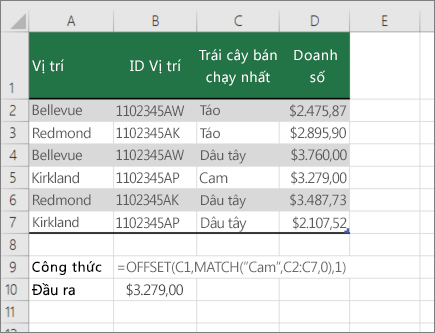
C1 là ô trên cùng bên trái của phạm vi (còn được gọi là ô bắt đầu).
MATCH("Oranges",C2:C7,0) tìm Oranges trong phạm vi C2:C7. Bạn không nên đưa ô bắt đầu vào phạm vi.
1 là số cột ở bên phải ô bắt đầu, nơi giá trị trả về sẽ xuất phát từ đó. Trong ví dụ của chúng tôi, giá trị trả về là từ cột D, Doanh số.
Tra cứu các giá trị theo chiều ngang trong danh sách bằng cách sử dụng kết quả khớp chính xác
Để thực hiện tác vụ này, hãy sử dụng hàm HLOOKUP. Hãy xem ví dụ dưới đây:
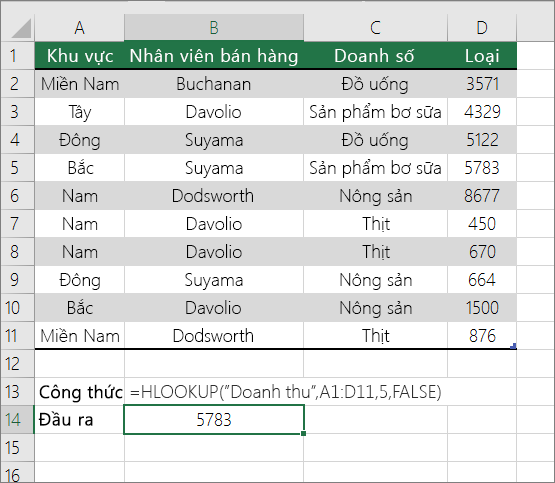 HLOOKUP sẽ tìm kiếm cột Doanh số và trả về giá trị từ hàng 5 trong dải ô được chỉ định.
Để biết thêm thông tin, hãy xem hàm HLOOKUP.
Tra cứu các giá trị theo chiều ngang trong một danh sách bằng cách sử dụng kết quả khớp gần đúng
Để thực hiện tác vụ này, hãy sử dụng hàm HLOOKUP.
Quan trọng
Hãy đảm bảo rằng các giá trị trong hàng đầu tiên đã được sắp xếp theo thứ tự tăng dần.
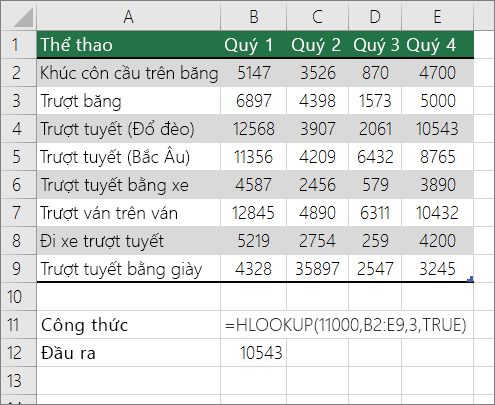 Trong ví dụ ở trên, hàm HLOOKUP tìm kiếm giá trị 11000 ở hàng 3 trong dải ô được chỉ định. Nó không tìm thấy 11000 và do đó tìm kiếm giá trị lớn nhất tiếp theo nhỏ hơn 1100 và trả về 10543.
Để biết thêm thông tin, hãy xem hàm HLOOKUP.