
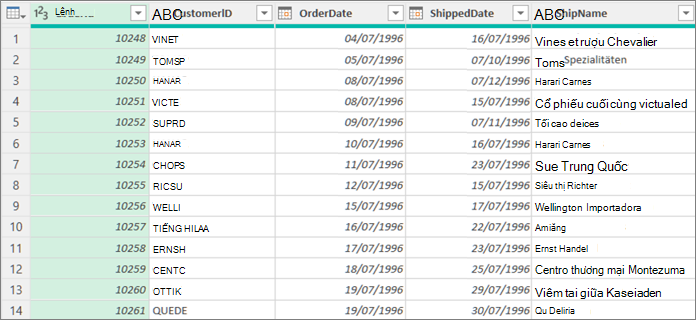
Bạn có thể quản lý một số khía cạnh của Bản xem trước Dữ liệu trong Trình soạn thảo Power Query bằng cách thiết lập các tùy chọn khác nhau. Một vài tùy chọn này có ngụ ý về hiệu suất rất hữu ích để biết.
Đặt tùy chọn dữ liệu nền
Bạn có thể kiểm soát cách tải xuống dữ liệu Bản xem trước trực tiếp hoặc trong nền.
Thực hiện một trong những thao tác sau:
- Trong Excel, chọn Dữ liệu>Lấy Dữ liệu>Tùy chọn Truy vấn.
- Trong Trình soạn thảo Power Query, chọn Thiết đặt >Tùy chọn TệpTùy>chọn Truy vấn.
Trong ngăn bên trái, dưới TOÀN CẦU, chọn Tải Dữ liệu, rồi bên dưới Dữ liệu Nền, chọn một trong các tùy chọn sau:
- Luôn cho phép tải xuống bản xem trước dữ liệu trong nền
- Cho phép tải xuống bản xem trước dữ liệu trong nền theo cài đặt của từng tệp
- Không bao giờ cho phép tải xuống bản xem trước dữ liệu trong nền
Trong ngăn bên trái, dưới SỔ LÀM VIỆC HIỆN TẠI, chọn Tải Dữ liệu, sau đó bên dưới Dữ liệu Nền, chọn hoặc bỏ chọn Cho phép tải xuống bản xem trước dữ liệu trong nền.
Đặt các cách khác nhau để xem Bản xem trước Dữ liệu
Bạn có thể xem dữ liệu bằng phông chữ đơn cách hoặc hiển thị các ký tự đặc biệt, chẳng hạn như dòng mới.
Đặt tùy chọn cho Xem trước Dữ liệu hiện tại
Trong Trình soạn thảo Power Query, hãy chọn Xem, rồi chọn hoặc bỏ chọn một trong các mục sau đây trong nhóm Xem trước Dữ liệu:
- Giãn cách đơn Hiển thị nội dung xem trước bằng phông chữ đơn cách.
- Hiện khoảng trắng Hiện ký tự khoảng trắng và dòng mới.
Thiết đặt tùy chọn cho tất cả các sổ làm việc của bạn
ChọnTùy chọn Tệp> và Thiết đặt >Tùy chọn Truy>vấnTrình soạn thảo Power QueryXem>trước Dữ liệu.
Trong ngăn bên trái, dưới TOÀN CẦU, hãy chọn Trình soạn thảo Power Query.
Trong ngăn bên phải, dưới Xem trước Dữ liệu, chọn hoặc bỏ chọn các mục sau:
- Hiển thị nội dung xem trước bằng cách dùng phông chữ đơn cách
- Hiện ký tự khoảng trắng và dòng mới
Đặt hồ sơ cột
Có những lúc bạn muốn xem toàn bộ tập dữ liệu. Ví dụ: bạn cần đếm toàn bộ các hàng. Tuy nhiên, bạn sẽ có được hiệu suất tốt hơn nếu bạn chỉ chọn 1000 hàng đầu tiên, đặc biệt nếu tập dữ liệu khá lớn.
Để mở một truy vấn, hãy tìm một truy vấn đã được tải trước đó từ Trình soạn thảo Power Query, chọn một ô trong dữ liệu, rồi chọnSửa Truyvấn>. Để biết thêm thông tin, hãy xem Tạo, tải hoặc chỉnh sửa truy vấn trong Excel.
Ở góc dưới cùng bên phải của Xem trước Dữ liệu, hãy chọn một trong các lệnh ở bên phải của số cột và hàng:
- Lập hồ sơ cột dựa trên 1000 hàng trên cùng
- Lập hồ sơ cột dựa trên toàn bộ tập dữ liệu