
Quan trọng
Trong Excel cho Microsoft 365 và Excel 2021, Power View bị loại bỏ vào ngày 12 tháng 10 năm 2021. Thay vào đó, bạn có thể sử dụng trải nghiệm hình ảnh tương tác do Power BI Desktop cung cấp, bạn có thể tải xuống miễn phí. Bạn cũng có thể dễ dàng Nhập sổ làm việc Excel vào Power BI Desktop.
Bản đồ trong Power View hiển thị dữ liệu theo ngữ cảnh địa lý. Bản đồ trong Power View dùng các lát bản đồ Bing, như vậy bạn có thể phóng to và dịch chuyển như bạn làm với bất kỳ bản đồ Bing nào khác. Để làm cho bản đồ hoạt động, Power View phải gửi dữ liệu đến Bing thông qua một kết nối web bảo mật để mã hóa địa lý, vì vậy nó sẽ yêu cầu bạn bật nội dung. Thêm địa điểm và trường đặt các dấu chấm trên bản đồ. Giá trị càng lớn, dấu chấm càng lớn. Khi thêm một chuỗi đa giá trị, bạn sẽ có được biểu đồ hình tròn trên bản đồ, với kích cỡ của biểu đồ hình tròn cho biết kích cỡ của tổng.
Tạo bản đồ
Kéo một trường địa lý chẳng hạn như Quốc gia/Khu vực, Tiểu bang/Tỉnh hoặc Thành phố vào trang tính hoặc dạng xem Power View để tạo bảng.
Mẹo
Trường địa lý có thể được đánh dấu bằng biểu tượng quả cầu nhỏ. Điều này sẽ xác định nó là một trường địa lý.
Kéo trường số chẳng hạn như Doanh số vào bảng.
Trên tab Thiết kế , bấm Bản đồ.
Bấm vào Bật Nội dung để gửi dữ liệu tới Bing để mã hóa địa lý thông qua một kết nối web an toàn.
Power View tạo ra một bản đồ với một dấu chấm cho mỗi giá trị, chẳng hạn như mỗi thành phố. Kích cỡ của dấu chấm tượng trưng cho giá trị.
- Để chuyển đổi các chấm thành biểu đồ hình tròn, hãy thêm một trường thể loại vào hộp Màu cho bản đồ.
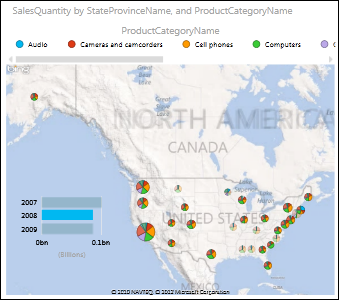
Bản đồ lọc chéo biểu đồ và các trực quan hóa Power View khác, và ngược lại. Ví dụ: khi bạn bấm vào một điểm dữ liệu trên bản đồ, các biểu đồ khác sẽ được lọc theo điểm dữ liệu đó. Tương tự như khi bạn bấm thanh trong biểu đồ thanh, bản đồ sẽ được lọc theo dữ liệu liên quan tới thanh đó.
Lưu ý
- Bạn không thể phóng to gần bản đồ trong Power View như bạn có thể phóng to trong cùng bản đồ trong Bing.
- Dịch vụ bản đồ Bing được tích hợp với Power View hiện không sẵn dùng ở một số địa điểm. Trong những khu vực không được hỗ trợ, Power View sẽ vẽ các điểm dữ liệu bản đồ trên một bản đồ chung.
Làm cho dữ liệu bản đồ trở nên rõ ràngPower View

Dữ liệu bản đồ có thể không rõ ràng. Chẳng hạn, có một Paris, Pháp nhưng cũng có một Paris, Texas. Dữ liệu địa lý của bạn có thể được lưu trữ trong các cột riêng biệt – một cột dành cho tên thành phố, một cột dành cho tên tiểu bang hoặc tỉnh, v.v. – vì vậy Bing có thể không biết được Paris nào là cột nào. Bạn khắc phục điều này bằng cách biến các giá trị địa lý thành duy nhất.
Nơi để khắc phục vấn đề này là trong mô hình dữ liệu, chứ không phải trong Power View. Nếu mô hình dữ liệu nằm trong một tệp Excel (XLSX), thì trong Power Pivot, bạn tạo cột được tính ghép nối các giá trị trong hai cột để tạo ra một giá trị duy nhất.
- Trong Excel, hãy bấm tab Power Pivot rồi bấm Quản lý Mô hình Dữ liệu.
Bạn không nhìn thấy tab Power Pivot ? Bắt đầu Power Pivot in Microsoft Excel 2013.
- Bấm vào tab để chọn bảng có chứa dữ liệu địa lý.
- Bấm Thêm Cột trong cột bên phải bảng và nhập công thức tương tự thế này vào thanh công thức bên trên trang tính:
=[StateProvinceName] & ", " & [RegionCountryName] - Nhấn Enter.
Power Pivot điền vào cột với các giá trị trong mỗi hàng được định dạng bằng một dấu phẩy phân tách:
StateProvinceName, RegionCountryName
- Bấm chuột phải vào cột để đổi tên.
- Quay lại trang tính Power View của bạn trong Excel. Làm mới dữ liệu và sử dụng cột mới trong bản đồ của bạn.
Điều này không làm thay đổi dữ liệu cơ sở. Cột được tính mới nằm trong mô hình dữ liệu, không phải trong dữ liệu nguồn.
Mẹo
Công thức này dùng ngôn ngữ Biểu thức Phân tích Dữ liệu (DAX). Tìm hiểu thêm về DAX trong Khởi động Nhanh này: Tìm hiểu Kiến thức cơ bản về DAX trong 30 Phút.
Lưu ý
Bản quyền video:
- Olympics Dataset © Guardian News & Media Ltd.
- Hình ảnh cờ được lấy từ nguồn Sách tham khảo của CIA (cia.gov)
- Dữ liệu dân số được lấy từ nguồn Dữ liệu của Liên Hiệp Quốc (data.un.org ) trên Microsoft Azure Marketplace.
- Biểu đồ bằng hình ảnh về Thể thao Olympic lấy từ nguồn Thadius856 và Parutakupiu, được phân phối theo giấy phép tại Wikimedia Commons (creativecommons.org/licenses/by-sa/3,0/)
Xem Thêm
Biểu đồ và các trực quan hóa khác trong Power View
Power View: Khám phá, ảo hóa và trình bày dữ liệu của bạn
Video về Power View và PowerPivot