

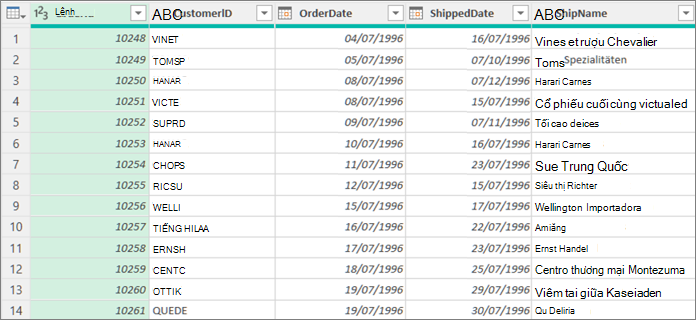
Trong Power Query, bạn có thể phối hai hoặc nhiều cột trong truy vấn của mình. Bạn có thể phối các cột để thay thế bằng một cột được phối hoặc tạo cột được phối mới dọc theo các cột được phối. Bạn chỉ có thể phối các cột của loại dữ liệu Văn bản . Dữ liệu sau đây được sử dụng trong các ví dụ.
Mẹo Bạn nên tạo cột mới và giữ lại các cột ban đầu để có thể ngăn ngừa tốt hơn các lỗi làm mới có thể xảy ra sau này.
Phối các cột để thay thế cột hiện có
Khi bạn phối các cột, các cột được chọn sẽ được chuyển thành một cột có tên là Đã phối. Hai cột ban đầu không còn sẵn dùng.
Trong ví dụ này, chúng tôi hợp nhất OrderID và CustomerID.
Để mở một truy vấn, hãy tìm một truy vấn đã được tải trước đó từ Trình soạn thảo Power Query, chọn một ô trong dữ liệu, rồi chọnSửa Truyvấn>. Để biết thêm thông tin, hãy xem Tạo, tải hoặc chỉnh sửa truy vấn trong Excel.
Hãy đảm bảo rằng các cột mà bạn muốn phối là kiểu dữ liệu Văn bản . Nếu cần, hãy chọn cột, rồi chọn Chuyển đổi> Vănbản Kiểu >Dữ liệu.
Chọn hai hoặc nhiều cột mà bạn cần phối. Để chọn các cột liền kề, nhấn Shift+Bấm chuột. Để chọn các cột liền kề, nhấn CTRL+Bấm chuột.
Thứ tự chọn đặt thứ tự của các giá trị được phối.
Chọn Chuyển đổi,>Phối Cột.
Trong hộp thoại Phối Cột , hãy chỉ định một dấu tách để chèn vào giữa mỗi cột được phối. Bạn có thể chọn từ các giá trị dấu tách được xác định trước hoặc chỉ định một giá trị dấu tách tùy chỉnh.
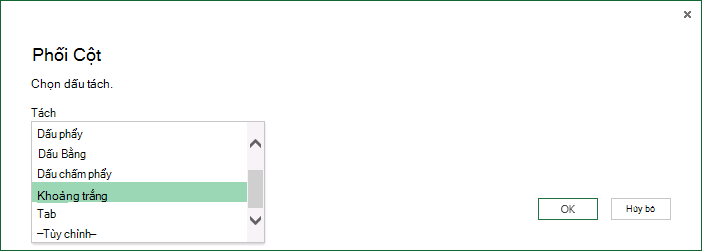
Chọn OK.
Kết quả
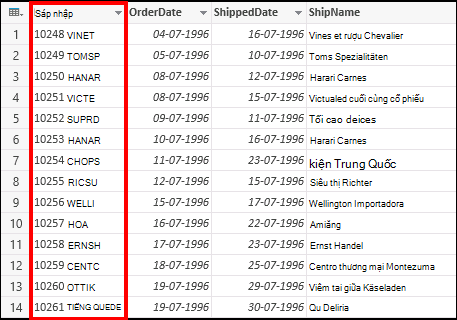
Bạn có thể đổi tên cột đã phối để cột đó có ý nghĩa hơn với bạn. Để biết thêm thông tin, hãy xem mục Đổi tên cột.
Phối các cột để tạo cột mới
Bạn có thể chèn cột tùy chỉnh vào bảng truy vấn và dùng cột tùy chỉnh để phối hai hoặc nhiều cột một cách hiệu quả. Trong trường hợp này, các cột được phối vẫn sẵn dùng cùng với cột được phối mới trong bảng truy vấn.
Trong ví dụ này, chúng ta sẽ hợp nhất OrderID và CustomerID được phân tách bằng một ký tự khoảng trắng.
Để mở một truy vấn, hãy tìm một truy vấn đã được tải trước đó từ Trình soạn thảo Power Query, chọn một ô trong dữ liệu, rồi chọnSửa Truyvấn>. Để biết thêm thông tin, hãy xem Tạo, tải hoặc chỉnh sửa truy vấn trong Excel.
Hãy đảm bảo rằng các cột bạn muốn phối có kiểu dữ liệu Văn bản . Chọn Biến đổi,>Thay đổi Văn>bản.
Chọn Thêm Cột Tùy>chỉnh. Hộp thoại Cột Tùy chỉnh xuất hiện.
Trong danh sách Cột Sẵn có , hãy chọn cột đầu tiên, rồi chọn Chèn. Bạn cũng có thể bấm đúp vào cột đầu tiên. Cột sẽ được thêm vào hộp Công thức Cột Tùy chỉnh ngay sau dấu bằng (=).
Mẹo Trong hộp Công thức Cột Tùy chỉnh , nhấn Ctrl + Dấu cách để hiển thị cột và các thành phần công thức khác.
Trong hộp Công thức Cột Tùy chỉnh , nhập dấu và (&) sau cột đầu tiên bạn chèn.
Toán tử dấu và (&) được sử dụng để kết hợp các giá trị trong Power Query theo cách tương tự như trong Excel.
Bạn có thể chỉ định dấu tách bổ sung, ví dụ ký tự dấu cách, bằng cách nhập " " sau dấu và (&).
Trong hộp Công thức Cột Tùy chỉnh , hãy nhập một dấu và (&) khác sau ký tự khoảng trắng.
Trong danh sách Cột Sẵn có , chọn cột thứ hai, rồi chọn Chèn. Bạn cũng có thể bấm đúp vào cột thứ hai.
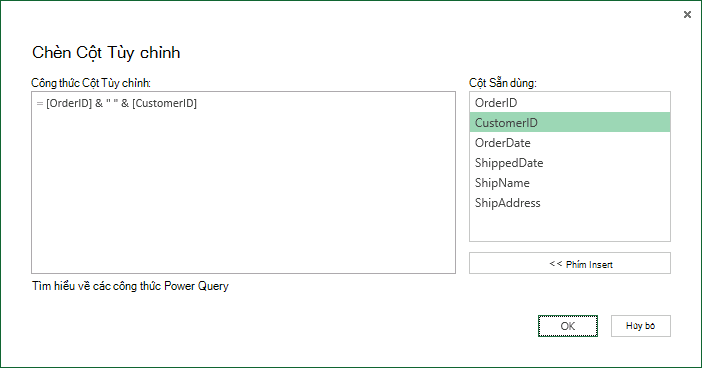
Chọn OK.
Kết quả
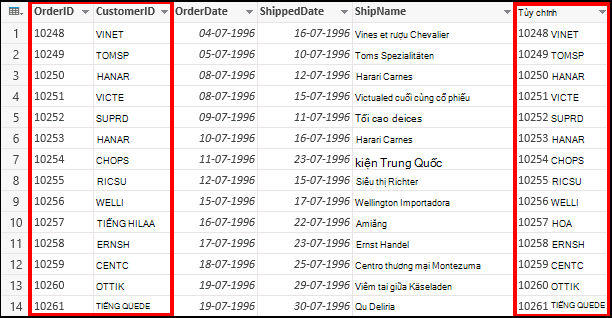
Bạn có thể đổi tên cột tùy chỉnh để cột này có ý nghĩa hơn đối với bạn. Để biết thêm thông tin, hãy xem mục Đổi tên cột.
Xem Thêm
Trợ giúp Power Query cho Excel