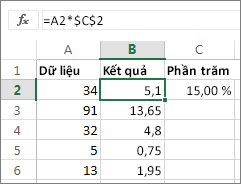
Lưu ý
Nếu bạn cần tìm tỷ lệ phần trăm của một tổng hoặc tìm tỷ lệ phần trăm của sự thay đổi giữa hai số, bạn có thể tìm hiểu thêm trong bài Tính tỷ lệ phần trăm.
Thay đổi số lượng theo một tỷ lệ phần trăm
Giả sử bạn cần giảm—hoặc muốn tăng—chi phí thực phẩm hàng tuần của mình thêm 25%. Để tính toán số tiền, hãy dùng công thức để trừ hoặc cộng một tỷ lệ phần trăm.
Trong ví dụ này, chúng tôi đặt cột B để chứa số tiền hiện đã chi tiêu và cột C là tỷ lệ phần trăm giảm số tiền đó. Đây là công thức bạn có thể nhập vào ô D2 để hoàn tất việc này:
=B2*(1-C2)
Trong công thức này, 1 tương đương với 100%. Các giá trị bên trong dấu ngoặc đơn tính trước, vì vậy giá trị của C2 được trừ đi 1 để được 75%. Kết quả này được nhân với B2 để có kết quả là 56,25 cho Tuần 1.
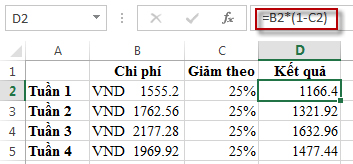
Để sao công thức trong ô D2 xuống các ô khác trong cột, hãy bấm đúp vào hộp vuông nhỏ màu xanh ở góc dưới bên phải của ô D2. Bạn sẽ có được kết quả trong tất cả các ô còn lại mà không cần nhập lại hoặc sao chép và dán công thức.
Để tăng số tiền thêm 25%, chỉ cần thay thế dấu + trong công thức ở ô D2 dấu trừ (-):
=B2*(1+C2)
Sau đó bấm đúp vào điều khiển điền một lần nữa.
Nhân toàn bộ một cột số với một tỷ lệ phần trăm
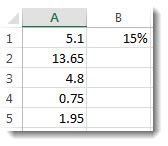
Hãy xem xét một bảng ví dụ như bảng trong hình, trong đó chúng ta có một vài số để nhân với 15%. Ngay cả khi cột có 100 hay 1.000 ô dữ liệu, Excel vẫn có thể xử lý nó trong một vài bước.
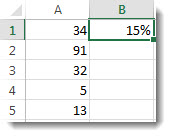
Sau đây là cách thực hiện:
- Nhập những số bạn muốn nhân với 15 % vào một cột.
- Trong một ô trống, hãy nhập tỷ lệ phần trăm của 15% (hay 0,15), rồi sao chép số đó bằng cách nhấn Ctrl-C.
- Chọn phạm vi ô A1:A5 (bằng cách kéo xuống cột).
- Bấm chuột phải vào vùng chọn ô, rồi chọn Dán Đặc biệt ( không bấm mũi tên bên cạnh Dán Đặc biệt).
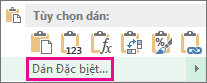
- Chọn Giá trị>Nhân rồi chọn OK.
Kết quả là tất cả các số đều được nhân với 15%.
Mẹo
Bạn cũng có thể nhân cột để trừ đi một tỷ lệ phần trăm. Để trừ 15%, hãy thêm dấu trừ vào trước tỷ lệ phần trăm, và lấy 1 trừ đi tỷ lệ phần trăm, bằng cách dùng công thức =1-n%, trong đó n là tỷ lệ phần trăm. Để trừ 15%, hãy dùng =1-15% làm công thức.