
Quan trọng
Tính năng này không sẵn dùng trong Office trên PC chạy Windows RT. Bạn muốn biết mình đang dùng phiên bản Office nào?
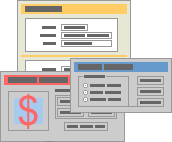 Bằng cách sử dụng biểu mẫu, nhiều điều khiển và đối tượng mà bạn có thể thêm vào đó thì bạn có thể nhập dữ liệu vào trang tính của mình dễ dàng hơn đồng thời cải thiện hình thức trang tính của mình. Bạn cũng có thể tự mình thao tác mà không cần hay cần rất ít mã Microsoft Visual Basic for Applications (VBA).
Một biểu mẫu trang tính không giống với một mẫu Excel. Mẫu là một tệp được định dạng trước để bạn có thể bắt đầu khởi tạo sổ làm việc theo hình thức mình mong muốn. Một biểu mẫu có chứa điều khiển chẳng hạn như hộp hoặc danh sách thả xuống giúp cho người sử dụng trang tính của bạn nhập hoặc chỉnh sửa dữ liệu dễ dàng hơn. Để tìm thêm mẫu bạn có thể tải xuống, hãy xem mẫu Excel.
Biểu mẫu là gì?
Biểu mẫu, bất kể ở dạng in hay trực tuyến, là tài liệu được thiết kế với cấu trúc và định dạng chuẩn giúp bạn ghi lại, sắp xếp và chỉnh sửa thông tin dễ dàng hơn.
- Biểu mẫu in ra chứa hướng dẫn, định dạng, nhãn và khoảng trống để viết hoặc đánh máy dữ liệu. Bạn có thể sử dụng mẫu Excel và Excel để tạo biểu mẫu in.
- Biểu mẫu trực tuyến có cùng tính năng như biểu mẫu in. Ngoài ra, biểu mẫu trực tuyến còn chứa các điều khiển. Điều khiển là các đối tượng hiển thị dữ liệu hoặc giúp người dùng dễ dàng hơn khi nhập hoặc sửa dữ liệu, thực hiện một hành động hoặc chọn một lựa chọn. Nói chung, các điều khiển sẽ giúp biểu mẫu dễ sử dụng hơn. Ví dụ về các điều khiển chung bao gồm hộp danh sách, nút tùy chọn và nút lệnh. Các điều khiển cũng có thể chạy macro được gán và phản ứng với các sự kiện, chẳng hạn như những lần bấm chuột, bằng cách chạy mã Visual Basic for Applications (VBA).
Bạn có thể sử dụng Excel theo một vài cách để tạo biểu mẫu in và biểu mẫu trực tuyến.
Các loại biểu mẫu Excel
Có một số loại biểu mẫu bạn có thể tạo ra trong Excel: biểu mẫu dữ liệu, trang tính có chứa điều khiển Biểu mẫu và ActiveX và Biểu mẫu người dùng VBA. Bạn có thể dùng riêng lẻ mỗi loại biểu mẫu hoặc bạn có thể kết hợp chúng theo những cách khác nhau để tạo ra giải pháp phù hợp cho mình.
Biểu mẫu dữ liệu
Biểu mẫu dữ liệu cung cấp cách thức thuận tiện để nhập hoặc hiển thị một hàng thông tin hoàn chỉnh trong một dải ô hoặc bảng mà không cần cuộn theo chiều ngang. Bạn có thể thấy rằng việc sử dụng biểu mẫu dữ liệu cho phép nhập dữ liệu dễ dàng hơn là di chuyển từ cột này sang cột khác khi bạn có quá nhiều cột dữ liệu không thể nhìn thấy toàn bộ trên màn hình. Hãy sử dụng biểu mẫu dữ liệu khi chỉ cần một biểu mẫu đơn giản của hộp văn bản liệt kê đầu đề cột như nhãn là đủ và bạn không cần những tính năng biểu mẫu tinh vi hay tùy chỉnh chẳng hạn như hộp danh sách hoặc nút xoay.
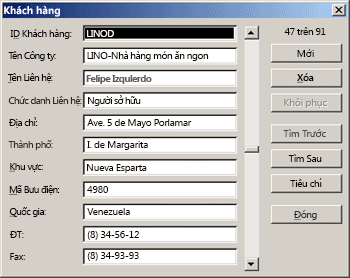 Excel có thể tự động tạo ra biểu mẫu dữ liệu dựng sẵn cho dải ô hoặc bảng của bạn. Biểu mẫu dữ liệu hiển thị tất cả các đầu đề cột như nhãn trong một hộp thoại đơn. Mỗi nhãn có một hộp văn bản trống kế cận để bạn có thể nhập dữ liệu cho mỗi cột tối đa lên đến 32 cột. Trong một biểu mẫu dữ liệu, bạn có thể nhập hàng mới, tìm hàng bằng cách dẫn hướng hay (dựa trên nội dung của ô) cập nhật hàng và xóa hàng. Nếu một ô chứa công thức, kết quả của công thức được hiển thị trong biểu mẫu dữ liệu, nhưng bạn không thể thay đổi công thức bằng cách dùng biểu mẫu dữ liệu.
Trang tính với điều khiển biểu mẫu và ActiveX
Trang tính là một loại biểu mẫu cho phép bạn nhập và xem dữ liệu trên lưới và có một số tính năng giống như điều khiển đã được tích hợp sẵn trong trang tính Excel, chẳng hạn như chú thích và xác thực dữ liệu. Các ô giống với hộp văn bản ở chỗ bạn có thể nhập và định dạng chúng theo nhiều cách khác nhau. Ô thường được dùng làm nhãn và bằng cách điều chỉnh chiều cao và độ rộng của ô cũng như phối các ô, bạn có thể làm cho trang tính hoạt động giống như một biểu mẫu nhập dữ liệu đơn giản. Các tính năng giống như điều khiển khác, chẳng hạn như chú thích ô, siêu kết nối, hình nền, xác thực dữ liệu, định dạng có điều kiện, biểu đồ nhúng và Tự Lọc có thể giúp trang tính hoạt động giống như biểu mẫu nâng cao.
Để tăng mức độ linh hoạt, bạn có thể thêm điều khiển và đối tượng vẽ khác vào bức vẽ của một trang tính và kết hợp, phối hợp chúng với các ô trong trang tính. Ví dụ, bạn có thể sử dụng điều khiển hộp danh sách để giúp người dùng lựa chọn dễ dàng hơn từ danh sách các mục. Hoặc bạn có thể sử dụng điều khiển nút xoay để giúp người dùng nhập số dễ dàng hơn.
Do điều khiển và đối tượng được lưu giữ trên khung vẽ, bạn có thể hiển thị hoặc xem điều khiển và đối tượng dọc theo văn bản được liên kết mà ranh giới hàng và cột độc lập khi không cần thay đổi cách bố trí đường lưới hay bảng dữ liệu trên trang tính của mình. Phần lớn thời gian, nhiều điều khiển trong số này cũng có thể được liên kết tới ô trong trang tính và không yêu cầu mã VBA để kích hoạt chúng. Bạn có thể thiết lập các thuộc tính để xác định liệu điều khiển có lơ lửng tự do hay di chuyển và thay đổi kích thước cùng với một ô. Ví dụ, bạn có thể có hộp kiểm mà bạn muốn di chuyển cùng với ô bên dưới khi dãy được sắp xếp. Tuy nhiên nếu bạn có hộp danh sách mà bạn muốn lưu tại một vị trí cụ thể ở mọi thời điểm, có thể bạn không muốn nó di chuyển cùng với ô bên dưới.
Excel có hai loại điều khiển: Điều khiển biểu mẫu và điều khiển ActiveX. Ngoài bộ điều khiển này, bạn cũng có thể thêm các đối tượng từ công cụ Vẽ chẳng hạn như Hình tự động, WordArt, đồ họa SmartArt hoặc hộp văn bản.
Các phần sau đây mô tả điều khiển và đối tượng vẽ đồng thời diễn giải cách thức thao tác với các điều khiển và đối tượng này một cách chi tiết hơn.
Điều khiển biểu mẫu
Điều khiển biểu mẫu là điều khiển gốc tương thích với những phiên bản Excel trước đây, bắt đầu từ Excel phiên bản 5.0. Điều khiển biểu mẫu cũng được thiết kế để sử dụng trên các trang macro XLM.
Bạn sử dụng các Điều khiển biểu mẫu khi bạn muốn dễ dàng tham chiếu và tương tác với ô dữ liệu mà không cần dùng mã VBA và khi bạn muốn thêm điều khiển vào trang tính biểu đồ. Ví dụ, sau khi bạn thêm điều khiển hộp danh sách vào trang tính và nối kết nó với một ô, bạn có thể trả về giá trị dạng số cho vị trí hiện tại của mục được chọn trong điều khiển. Khi đó bạn có thể sử dụng giá trị dạng số đó kết hợp với hàm INDEX để chọn các mục khác nhau từ danh sách.
Bạn cũng có thể chạy macro bằng cách dùng điều khiển biểu mẫu. Bạn có thể đính kèm một macro sẵn có cho điều khiển hoặc viết hoặc lưu lại một macro mới. Khi người dùng biểu mẫu này bấm vào điều khiển, điều khiển sẽ chạy macro.
Tuy nhiên, những điều khiển này không thể được thêm vào Biểu mẫu Người dùng vốn được để điều khiển các sự kiện hoặc được sửa đổi để chạy script Web trên các trang Web.
Tổng kết điều khiển biểu mẫu
| Tên Nút | Ví dụ | Mô tả |
|---|---|---|

|
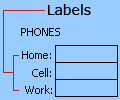
Nhãn |
|

|
Hộp Nhóm |

|

|
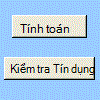
Nút |
|

|
Hộp kiểm |
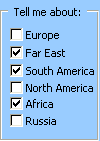
|

|
Nút Tùy chọn |
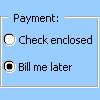
|

|
Hộp danh sách |
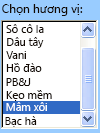
|

|
Hộp tổ hợp |
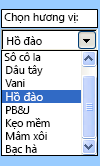
|

|
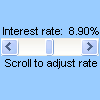
Thanh cuộn |
|

|
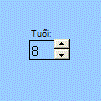
Nút xoay |
|
| Tên Nút |
|---|
 Trường Văn bản
 |
 Danh sách Tổ hợp - Sửa
 |
|
Combo Drop - Down Edit |
 thoại Chạy
 |
Điều khiển ActiveX
Điều khiển ActiveX có thể được dùng trong biểu mẫu trang tính có hoặc không dùng mã VBA và trong Biểu mẫu người dùng VBA. Nói chung, hãy sử dụng điều khiển ActiveX khi bạn cần thiết kế linh hoạt hơn là thiết kế do điều khiển Biểu mẫu cung cấp. Điều khiển ActiveX có nhiều thuộc tính hơn cho phép bạn có thể dùng để tùy chỉnh hình thức, hành vi, phông và những đặc điểm khác của nó.
Bạn cũng có thể điều khiển các sự kiện khác nhau xuất hiện khi tương tác với điều khiển ActiveX. Ví dụ, bạn có thể thực hiện các thao tác khác nhau, dựa trên lựa chọn mà người dùng chọn từ điều khiển hộp danh sách hay bạn có thể truy vấn cơ sở dữ liệu để điền các mục vào lại hộp tổ hợp khi người dùng bấm nút. Bạn cũng có thể viết macro phản hồi lại các sự kiện liên quan tới điều khiển ActiveX. Khi người dùng biểu mẫu tương tác với điều khiển, mã VBA của bạn sẽ chạy để xử lý bất cứ sự kiện nào xuất hiện cho điều khiển đó.
Máy tính của bạn cũng có thể chứa nhiều điều khiển ActiveX đã được cài đặt bằng Excel và các chương trình khác chẳng hạn như Trình phát Đa phương tiện Windows.
Quan trọng
Không phải có thể dùng tất cả điều khiển ActiveX trực tiếp trên trang tính; một vài điều khiển ActiveX có thể chỉ được dùng trên Biểu mẫu người dùng Visual Basic for Applications (VBA). Nếu bạn cố thêm bất kỳ một điều khiển ActiveX cụ thể nào vào trang tính, Excel hiển thị thông báo "Không thể chèn đối tượng."
Tuy nhiên, điều khiển ActiveX không thể được thêm vào trang biểu đồ từ giao diện người dùng hoặc vào trang macro XLM. Bạn cũng không thể gán macro để chạy trực tiếp từ điều khiển ActiveX theo cách bạn có thể làm với điều khiển Biểu mẫu.
Tóm tắt điều khiển ActiveX
| Tên Nút | Ví dụ | Mô tả |
|---|---|---|
|
|
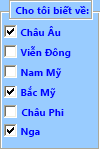
Hộp kiểm |
|

|
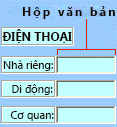
Hộp văn bản |
|
|
|
Nút Lệnh |
|
|
|
Nút Tùy chọn |
|
|
|
Hộp danh sách |
|
|
|
Hộp tổ hợp |
|

|
Nút chuyển đổi |
|
|
|
Nút xoay |
|
|
|
Thanh cuộn |
|

|
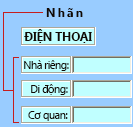
Nhãn |
|

|
Hình ảnh |

|
| Điều khiển khung |

|
|

|
Điều khiển Khác |
Đối tượng Công cụ Vẽ
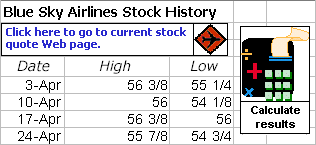 Có thể bạn cũng muốn bao gồm cả phần đồ họa SmartArt, Hình dạng, WordArt và hộp văn bản trong biểu mẫu của mình. Bạn có thể thay đổi kích thước, xoay, lật, tô màu và kết hợp những đối tượng này để tạo ra hình dạng thậm chí còn phức tạp hơn. Khi bạn nhập văn bản trực tiếp vào Hình dạng hoặc đối tượng hộp văn bản, văn bản sẽ trở thành một phần của đối tượng đó—nếu bạn xoay hay lật đối tượng thì văn bản cũng sẽ xoay hoặc lật cùng với nó. Không giống điều khiển ActiveX, bạn có thể gán các thuộc tính khác nhau chẳng hạn như kích cỡ phông chữ, kiểu phông chữ cho từ và ký tự riêng lẻ trong đối tượng. Bạn cũng có thể gán macro và thêm siêu kết nối cho những đối tượng này. Thậm chí bạn có thể liên kết văn bản trong một Hình dạng hoặc đối tượng hộp văn bản vào một ô trang tính và tự động hiển thị giá trị được cập nhật trong đối tượng đó.
Thao tác với điều khiển và đối tượng trên một biểu mẫu trang tính
Sau khi bổ sung biểu mẫu và ActiveX vào biểu mẫu trang tính, bạn thường muốn tinh chỉnh và sắp xếp lại các điều khiển theo nhiều cách khác nhau để tạo ra một biểu mẫu có thiết kế đẹp và thân thiện với người dùng. Nhiệm vụ chung bao gồm các mục sau đây:
- Điều khiển việc hiển thị đường lưới trong khi thao tác cùng điều khiển và quyết định có hiển thị đường lưới cho người dùng trên biểu mẫu trang tính cuối cùng hay không.
- Lựa chọn hoặc bỏ lựa chọn điều khiển để bạn có thể chỉ định thuộc tính hoặc tạo ra những điều chỉnh bổ sung.
- Chỉnh sửa văn bản trong điều khiển chẳng hạn như chú thích hoặc nhãn.
- Nhóm, sao chép, di chuyển và sắp xếp các điều khiển để tổ chức bố trí biểu mẫu trang tính.
- Thay đổi kích cỡ và định dạng các điều khiển để có được hình thức bạn mong muốn.
- Định vị hay chỉnh kích cỡ của điều khiển với một ô.
- Bảo vệ các điều khiển và các ô được nối kết theo yêu cầu bảo vệ dữ liệu cụ thể của bạn.
- Bật hoặc tắt việc in các điều khiển khi biểu mẫu trang tính được in.
- Xóa những điều khiển không sử dụng.
Bạn có thể thiết kế một biểu mẫu trang tính có hoặc không có đường lưới của ô làm nền. Ví dụ, có thể bạn muốn tắt các đường lưới của ô rồi định dạng tất cả các ô cho cùng một màu hoặc một mẫu hoặc thậm chí sử dụng ảnh như nền trang. Để ẩn hoặc hiện các đường lưới, trên tab Xem, trong nhóm Hiện, hãy xóa chọn hộp kiểm Đường lưới.
Xác định loại điều khiển có trên trang tính của bạn
Do có ba loại điều khiển và đối tượng khác nhau bạn có thể chỉnh sửa chúng riêng lẻ, có thể bạn không biết chắc loại điều khiển nào khi chỉ nhìn vào chúng. Để xác định loại điều khiển (Biểu mẫu hay ActiveX), hãy chọn và bấm chuột phải vào điều khiển rồi hiển thị menu lối tắt:
Nếu menu lối tắt có chứa lệnh Thuộc tính, điều khiển là điều khiển ActiveX và bạn đang trong chế độ thiết kế.
Nếu menu lối tắt có chứa lệnh Gán Macro, điều khiển là điều khiển Biểu mẫu.
Mẹo
Để hiển thị menu lối tắt chuẩn xác cho điều khiển biểu Biểu mẫu hộp nhóm, hãy đảm bảo rằng bạn chọn chu vi thay vì chọn nội dung bên trong của hộp nhóm.
Nếu một menu lối tắt có chứa lệnh Chỉnh sửa văn bản, mục tiêu là đối tượng Vẽ.
Biểu mẫu người dùng VBA
Để tối đa hóa tính linh hoạt, bạn có thể tạo Biểu mẫu người dùng, là hộp thoại tùy chỉnh, thường bao gồm một hoặc nhiều điều khiển ActiveX. Bạn tạo ra Biểu mẫu người dùng sẵn có từ mã VBA mà bạn tạo trong Trình soạn thảo Visual Basic. Các bước nâng cao của việc tạo ra một Biểu mẫu người dùng như sau:
Lưu ý
Điều khiển ActiveX đã bị vô hiệu hóa vì lý do bảo mật và sẽ không hoạt động trong các phiên bản Excel mới hơn.
- Chèn một Biểu mẫu người dùng vào VBAProject của sổ làm việc của bạn. Bạn truy nhập vào VBAProject của một sổ làm việc bằng cách hiển thị Visual Basic Editor trước tiên (nhấn ALT+F11) rồi trên menu Chèn , bấm vào Biểu mẫu người dùng.
- Ghi thủ tục hiển thị Biểu mẫu người dùng.
- Thêm điều khiển ActiveX.
- Sửa đổi thuộc tính cho các điều khiển ActiveX.
- Ghi thủ tục xử lý sự kiện cho điều khiển ActiveX.
Bằng cách dùng Biểu mẫu người dùng, bạn cũng có thể sử dụng các chức năng biểu mẫu nâng cao. Ví dụ, bạn có thể lập trình thêm một nút tùy chọn riêng biệt cho mỗi chữ trong bảng chữ cái hoặc bạn có thể thêm hộp kiểm cho mỗi mục trong một danh sách dài các ngày và con số.
Trước khi tạo một Biểu mẫu người dùng, hãy xem xét tới việc sử dụng hộp thoại dựng sẵn có trong Excel có thể phù hợp với yêu cầu của bạn. Hộp thoại dựng sẵn này bao gồm InputBox VBA và các hàm MsgBox, phương pháp InputBox Excel, phương pháp GetOpenFilename, phương pháp GetSaveAsFilename và đối tượng Thoại của đối tượng Ứng dụng có bao gồm hộp thoại Excel dựng sẵn.
Để biết thêm thông tin, hãy khám phá Trung tâm Nhà phát triển Microsoft Office Excel.