
Công cụ hồ sơ dữ liệu cung cấp các cách thức trực quan để dọn dẹp, chuyển đổi và hiểu các dữ liệu truy vấn, chẳng hạn như các số liệu thống kê và phân phối chính. Ngoài ra, bằng cách sử dụng lệnh Đếm số Hàng , bạn còn có thể biết được số hàng của tất cả dữ liệu truy vấn của mình.
Theo mặc định, Power Query lập hồ sơ dữ liệu trên 1.000 hàng đầu tiên. Để thay đổi hồ sơ để hoạt động trên toàn bộ tập dữ liệu, ở góc dưới bên trái của trình soạn thảo, chọn Lập hồ sơ cột dựa trên 1000 hàng hoặc Lập hồ sơ cột dựa trên toàn bộ tập dữ liệu.
Bật hồ sơ dữ liệu
- Để mở một truy vấn, hãy tìm một truy vấn đã được tải trước đó từ Trình soạn thảo Power Query, chọn một ô trong dữ liệu, rồi chọnSửa Truyvấn>. Để biết thêm thông tin, hãy xem Tạo, tải hoặc chỉnh sửa truy vấn trong Excel.
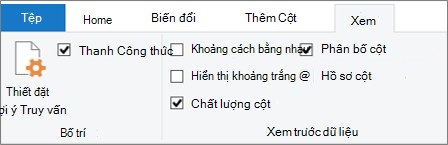
- Chọn Xem.
- Trong nhóm Xem trước Dữ liệu , chọn một hoặc nhiều thành phần bạn muốn hiển thị:
Các lệnh và dạng xem lập hồ sơ dữ liệu khác
Sau đây là thông tin chi tiết hơn về số liệu thống kê có sẵn và các bước bổ sung mà bạn có thể thực hiện.
Lệnh nhanh
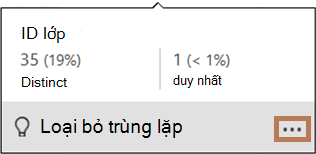
Để làm sạch thêm dữ liệu khi bạn xem hồ sơ, các lệnh sau có sẵn khi bạn bấm Thêm (...) ở phía dưới cùng bên phải của các hộp thoại khác nhau: Giữ trùng lặp, Giữ lỗi, Loại bỏ trùng lặp, Loại bỏ Trống, Loại bỏ Lỗi và Thay thế lỗi. Để biết thêm thông tin, hãy xem phần Giữ hoặc loại bỏ các hàng trùng lặp, Loại bỏ hoặc giữ các hàng có lỗi và Thay thế giá trị.
Chất lượng Cột
Hiển thị hồ sơ dữ liệu cho biết các tỷ lệ phần trăm then chốt trong biểu đồ thanh gồm ba thể loại: Hợp lệ (màu xanh lá cây), Lỗi (màu đỏ), Trống (màu xám đậm) cho mỗi cột.
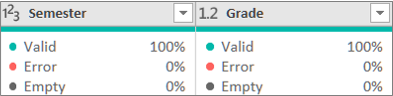
Di chuột qua màn hình để xem phần phóng to tóm tắt. Chọn Thêm (...) để biết thêm các lệnh cần thực hiện.
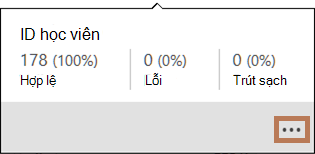
Mẹo Nếu bạn chưa thiết lập các tùy chọn trong nhóm Xem trước Dữ liệu trong ribbon, bạn có thể nhanh chóng xem dữ liệu hồ sơ chất lượng cột, bằng cách bấm chuột phải vào thanh mỏng màu xám đậm, rồi chọn Hiển thị Đỉnh Cột Chất lượng. Bạn cũng có thể sao chép nhanh các giá trị dữ liệu.
Phân bố Cột
Hiển thị trực quan hóa về tần suất và phân bố dưới mỗi cột và được sắp xếp theo thứ tự giảm dần của giá trị có tần suất cao nhất.
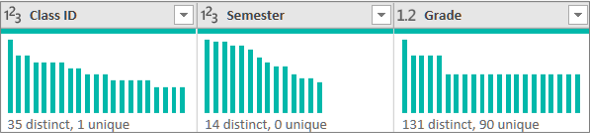
Di chuột qua các mục dấu đầu dòng để xem phần phóng to tóm tắt. Chọn Thêm (...) để biết thêm các lệnh cần thực hiện.
Hồ sơ Cột: Thống kê cột và phân bố giá trị
Hiển thị dạng xem kỹ hơn về từng cột và các thống kê liên quan đến cột đó.
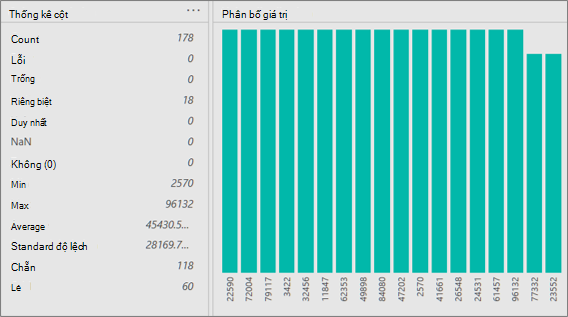
Mẹo Ở ngoài cùng bên phải, chọn Thêm (...) để sao chép dữ liệu.
Ngoài ra, bạn có thể thực hiện các thao tác sau:
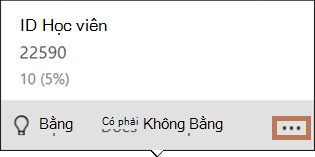
Di chuột qua từng thanh trong đồ thị để xem thêm chi tiết. Để lọc thanh đó, hãy chọn Bằng hoặc Không Bằng. Để biết các lệnh bổ sung, hãy chọn Thêm (...) hoặc bấm chuột phải vào thanh.
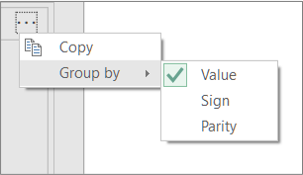
Ở ngoài cùng bên phải, chọn Thêm (...), chọn Nhóm theo, rồi chọn các lệnh bổ sung, các lệnh này thay đổi tùy theo kiểu dữ liệu.
Bạn có thể tiếp tục tương tác với các giá trị riêng lẻ trong biểu đồ.
Đếm hàng
Thông thường, bạn muốn xem số hàng được trả về sau khi nhận dữ liệu. Lệnh Đếm số Hàng trả về số lượng hàng thực tế của dữ liệu và không bị ảnh hưởng bởi thiết đặt Hồ sơ Cột .
- Để mở một truy vấn, hãy tìm một truy vấn đã được tải trước đó từ Trình soạn thảo Power Query, chọn một ô trong dữ liệu, rồi chọnSửa Truyvấn>. Để biết thêm thông tin, hãy xem Tạo, sửa và tải truy vấn trong Excel (Power Query).
- Chọn Chuyển đổi>, Đếm hàng.
- Hoặc chọn tab Chuyển đổi bên dưới Công cụ Số rồi chọn Chuyển đổi thành Bảng hoặc Chuyển đổi thành Danh sách để bạn có thể tải kết quả vào trang tính.
- Hoặc bạn có thể sử dụng các lệnh số khác nhau trong nhóm Chuyển đổi . Để biết thêm thông tin, hãy xem Thêm cột dựa trên kiểu dữ liệu.