Bất kỳ lúc nào, bạn có thể chọn Làm mới để cập nhật dữ liệu cho PivotTable trong sổ làm việc của bạn. Bạn có thể làm mới dữ liệu cho PivotTable được nhập từ Power Query, chẳng hạn như một cơ sở dữ liệu (SQL Server, Oracle, Access, v.v.), khối Dịch vụ Phân tích, một nguồn cấp dữ liệu, và nhiều nguồn khác. Bạn cũng có thể làm mới dữ liệu từ bảng Excel, bảng này sẽ tự động bao gồm tất cả thay đổi đối với nguồn dữ liệu bên ngoài của bảng.
Trong các phiên bản Excel cũ hơn, PivotTable không được làm mới tự động, nhưng bạn có thể chỉ định rằng PivotTable sẽ tự động được làm mới khi bạn mở sổ làm việc có chứa PivotTable. Trong phiên bản Excel mới hơn, PivotTable có thể tự động làm mới khi được kết nối với dữ liệu cục bộ sổ làm việc.
Lưu ý
Tự động Làm mới PivotTable hiện sẵn dùng cho người tham gia chương trình Người dùng nội bộ Microsoft 365.
Làm mới theo cách thủ công
Chọn PivotTable để hiển thị tab Phân tích PivotTable .
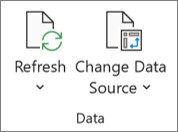
Chọn  Làm mới trong nhóm Dữ liệu hoặc nhấn Alt+F5.
Mẹo
Bạn có thể bấm chuột phải vào PivotTable, rồi chọn Làm mới.
Để cập nhật tất cả PivotTable trong sổ làm việc cùng một lúc, trên tab Phân tích PivotTable, hãy chọn mũi tên Làm mới và chọn Làm mới Tất cả.
Nếu làm mới mất nhiều thời gian hơn dự kiến, trên tab Phân tích PivotTable , hãy chọn mũi tên Làm mới và chọn Làm mới Trạng thái để kiểm tra trạng thái làm mới.
Để dừng làm mới, hãy chọn Hủy bỏ Làm mới.
Nếu độ rộng cột và định dạng ô trong dữ liệu của bạn điều chỉnh khi bạn làm mới dữ liệu PivotTable và bạn không muốn điều đó xảy ra, hãy đảm bảo rằng các tùy chọn sau đây được chọn:
- Trên tab Phân tích PivotTable , hãy chọn
 Tùy chọn.
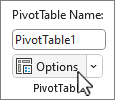
- Trên tab Bố trí & Định dạng, hãy chọn hộp kiểm Tự động căn vừa chiều rộng cột khi cập nhật và Bảo toàn định dạng ô khi cập nhập.
Làm mới dữ liệu tự động khi mở sổ làm việc
- Chọn PivotTable để hiển thị tab Phân tích PivotTable trên dải băng.
- Chọn Tùy chọn.
- Trên tab Dữ liệu , hãy chọn hộp Làm mới dữ liệu khi mở tệp .
Làm mới dữ liệu tự động
Các PivotTable mới được tạo từ dữ liệu sổ làm việc cục bộ sẽ được bật Tự động Làm mới theo mặc định.
Lưu ý
Nếu sổ làm việc của bạn chứa các PivotTable hiện có với Tự động Làm mới bị tắt, thì mọi PivotTable mới sử dụng cùng dữ liệu nguồn cũng sẽ bị tắt Tự động Làm mới.
Có hai cách để bật hoặc tắt Tự động Làm mới: thông qua tab Phân tích PivotTable hoặc Tùy chọn PivotTable.
Quan trọng
Tự động Làm mới được đặt cho từng nguồn dữ liệu, vì vậy việc bật hoặc tắt tính năng này sẽ ảnh hưởng tới tất cả các PivotTable kết nối với nguồn dữ liệu đó.
Trong tab Phân tích PivotTable:
- Chọn PivotTable để hiển thị tab Phân tích PivotTable .
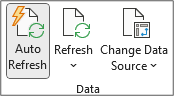
- Chọn
 Tự động Làm mới trong nhóm Dữ liệu để bật hoặc tắt. Tự động Làm mới sẽ bật nếu nút có viền ngoài bao quanh.
Trong Tùy chọn PivotTable:
- Chọn PivotTable để hiển thị tab Phân tích PivotTable .
- Chọn Tùy chọn.
- Trên tab Dữ liệu , hãy chọn hoặc bỏ chọn Tự động làm mới khi nguồn dữ liệu thay đổi.
Mẹo
Để thay đổi thiết đặt Làm mới tự động mặc định cho PivotTable mới: Đi đếnTùy chọn>Tệp,>Tùy chọn Dữ liệuDữ liệu>, sau đó chọn Chỉnh sửa bố trí mặc định. Trong hộp thoại Tùy chọn PivotTable , mở tab Dữ liệu và bỏ chọn Tự động làm mới khi dữ liệu nguồn thay đổi.
Làm mới theo cách thủ công
Chọn PivotTable để hiển thị tab PivotTable trên dải băng.
Chọn mũi tên xuống Làm mới Tất cả trong nhóm dữ liệu và chọn Làm mới.
Mẹo
Bạn có thể bấm chuột phải vào PivotTable, rồi chọn Làm mới.
Để cập nhật tất cả PivotTable trong sổ làm việc của bạn cùng một lúc, trên tab PivotTable , hãy chọn Làm mới Tất cả.
Ngăn chặn việc điều chỉnh chiều rộng của cột
Nếu độ rộng cột trong dữ liệu của bạn điều chỉnh khi bạn làm mới dữ liệu PivotTable và bạn không muốn điều đó xảy ra, hãy đảm bảo rằng tùy chọn sau đây được chọn:
Trên tab PivotTable , hãy chọn Thiết đặt.
Mẹo
Bạn có thể cần chọn Hiển thị trong dải băng để vào Cài đặt.
Trong ngăn Thiết đặt PivotTable ở phía phải, chọn Tự động căn vừa chiều rộng cột khi làm mới dưới Sắp xếp và hiển thị.
Làm mới dữ liệu tự động khi mở sổ làm việc
Trên tab PivotTable , hãy chọn Thiết đặt.
Mẹo
Bạn có thể cần chọn Hiển thị trong dải băng để vào Cài đặt.
Trong ngăn Thiết đặt PivotTable ở phía phải, hãy chọn Làm mới dữ liệu khi mở tệp.
Làm mới dữ liệu tự động
Các PivotTable mới được tạo từ dữ liệu sổ làm việc cục bộ sẽ được bật Tự động Làm mới theo mặc định.
Lưu ý
Nếu sổ làm việc của bạn chứa các PivotTable hiện có với Tự động Làm mới bị tắt, thì mọi PivotTable mới sử dụng cùng dữ liệu nguồn cũng sẽ bị tắt Tự động Làm mới.
Có hai cách để bật hoặc tắt Tự động Làm mới: thông qua tab PivotTable hoặc ngăn Cài đặt PivotTable .
Quan trọng
Tự động Làm mới được đặt cho từng nguồn dữ liệu, vì vậy việc bật hoặc tắt tính năng này sẽ ảnh hưởng tới tất cả các PivotTable kết nối với nguồn dữ liệu đó.
Trong tab PivotTable:
- Chọn PivotTable để hiển thị tab PivotTable trên dải băng.
- Chọn Tự động Làm mới để bật hoặc tắt. Tự động Làm mới sẽ bật nếu nút có viền ngoài bao quanh.

Trong Cài đặt PivotTable:
- Trên tab PivotTable , hãy chọn Thiết đặt.
- Trong ngăn Thiết đặt PivotTable ở phía phải, đi đến phần Làm mới và lưu , rồi chọn hoặc bỏ chọn Làm mới dữ liệu tự động.
Làm mới theo cách thủ công
Chọn PivotTable để hiển thị tab Phân tích PivotTable .
Chọn , Làm mới.
Mẹo
Bạn có thể giữ Control khi bấm vào PivotTable, rồi chọn Làm mới.
Để cập nhật tất cả PivotTable trong sổ làm việc cùng một lúc, trên tab Phân tích PivotTable, hãy chọn mũi tên Làm mới và chọn Làm mới Tất cả.
Nếu làm mới mất nhiều thời gian hơn dự kiến, trên tab Phân tích PivotTable , hãy chọn mũi tên Làm mới và chọn Làm mới Trạng thái để kiểm tra trạng thái làm mới.
Để dừng làm mới, hãy chọn Hủy bỏ Làm mới.
Nếu độ rộng cột và định dạng ô trong dữ liệu của bạn điều chỉnh khi bạn làm mới dữ liệu PivotTable và bạn không muốn điều đó xảy ra, hãy đảm bảo rằng các tùy chọn sau đây được chọn:
- Chọn PivotTable để hiển thị tab Phân tích PivotTable .
- Chọn Tùy chọn, sau đó chọn lại Tùy chọn .
- Trên tab Bố trí , hãy chọn hộp Tự động căn vừa chiều rộng cột khi cập nhật và Bảo toàn định dạng ô khi cập nhật .
Làm mới dữ liệu tự động khi mở sổ làm việc
- Chọn PivotTable để hiển thị tab Phân tích PivotTable .
- Chọn Tùy chọn, sau đó chọn lại Tùy chọn .
- Trên tab Dữ liệu , chọn Làm mới dữ liệu khi mở tệp.
Làm mới dữ liệu tự động
Các PivotTable mới được tạo từ dữ liệu sổ làm việc cục bộ sẽ được bật Tự động Làm mới theo mặc định.
Lưu ý
Nếu sổ làm việc của bạn chứa các PivotTable hiện có với Tự động Làm mới bị tắt, thì mọi PivotTable mới sử dụng cùng dữ liệu nguồn cũng sẽ bị tắt Tự động Làm mới.
Có hai cách để bật hoặc tắt Tự động Làm mới: thông qua tab Phân tích PivotTable hoặc hộp thoại Tùy chọn PivotTable .
Quan trọng
Tự động Làm mới được đặt cho từng nguồn dữ liệu, vì vậy việc bật hoặc tắt tính năng này sẽ ảnh hưởng tới tất cả các PivotTable kết nối với nguồn dữ liệu đó.
Trong tab Phân tích PivotTable:
- Chọn PivotTable để hiển thị tab Phân tích PivotTable .
- Chọn Tự động Làm mới để bật hoặc tắt. Tự động Làm mới sẽ bật nếu nút có viền ngoài bao quanh.
Trong Tùy chọn PivotTable:
- Chọn PivotTable để hiển thị tab Phân tích PivotTable .
- Chọn Tùy chọn.
- Chọn tab Dữ liệu , rồi chọn hoặc bỏ chọn Tự động làm mới khi nguồn dữ liệu thay đổi.
Quan trọng
PivotTable trên iPad được cung cấp cho khách hàng chạy Excel trên iPad phiên bản 2.82.205.0 trở lên. Để truy cập tính năng này, hãy đảm bảo rằng ứng dụng của bạn được cập nhật lên phiên bản mới nhất thông qua App Store.
Gõ nhẹ vào bất kỳ nơi nào trong PivotTable để hiển thị cho tab PivotTable trên ribbon, sau đó gõ nhẹ Làm mới.

Ngoài ra, bạn có thể nhấn và giữ một ô ở bất kỳ đâu trong dải ô PivotTable, rồi nhấn Làm mới.

Bạn cần thêm trợ giúp?
Bạn luôn có thể hỏi chuyên gia trong Cộng đồng kỹ thuật Excel hoặc nhận hỗ trợ trong Cộng đồng.

