

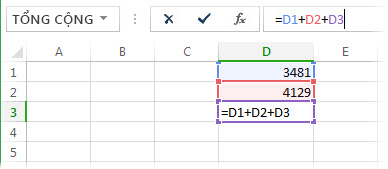
Tham chiếu vòng xảy ra khi một công thức tham chiếu đến chính nó, trực tiếp hoặc gián tiếp. Ví dụ: nếu ô D3 chứa =D1+D2+D3, Excel không thể hoàn tất tính toán vì D3 phụ thuộc vào D3.
Cách tìm và cố định những ô có tham chiếu vòng
- Đi tới Công thức>Kiểm tra> LỗiTham chiếu Vòng.
- Chọn từng địa chỉ ô được liệt kê và cập nhật công thức để công thức không còn trỏ trở lại chính nó.
- Dùng công thức>Theo dõi Tham chiếu hoặcTheo dõi Phụ thuộc để theo dõi các mối quan hệ nếu vấn đề trải dài trên nhiều ô.
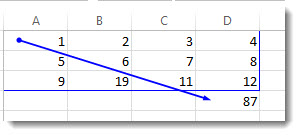
- Lặp lại cho đến khi thanh trạng thái không còn hiển thị Tham chiếu Vòng.
Mẹo
Nhấn Ctrl+G (Windows) hoặc Control+G (Mac) để chuyển nhanh đến ô được tham chiếu.
Mẫu tham chiếu vòng ví dụ
| Tình huống | Ví dụ | Tại sao nên tạo tham chiếu vòng |
|---|---|---|
| Tự tham chiếu trực tiếp | Ô A1 chứa =A1+A2 |
A1 phụ thuộc vào giá trị riêng của nó. |
| Công thức bao gồm một ô riêng của công thức trong một dải ô | Ô F3 chứa =SUM(A3:F3) |
F3 được bao gồm trong phạm vi được tính toán. |
| Vòng lặp gián tiếp xuyên các ô | A1 chứa =B1+1, và B1 chứa =A1+1 |
Mỗi ô phụ thuộc vào ô khác. |
Hiểu thanh trạng thái và hành vi cảnh báo
- Thanh trạng thái có thể hiển thị Tham chiếu Vòng và một địa chỉ ô.
- Nếu tham chiếu vòng tồn tại trên trang tính khác, có thể bạn chỉ thấy Tham chiếu Vòng mà không có địa chỉ.
- Excel sẽ hiện thông báo cảnh báo khi tham chiếu vòng được tạo lần đầu trong phiên. Tham chiếu vòng sau này có thể không hiển thị cùng một hộp thoại cảnh báo.
Mẹo
Hãy xem ví dụ ngắn này để biết một trường hợp tham chiếu vòng phổ biến.
[! VIDEO 0d62be55-8ccd-43b6-8472-0fc7debb4521]
Khắc phục sự cố khi không sẵn dùng Kiểm tra Lỗi hoặc Tham chiếu Vòng
Các lệnh này có thể khác nhau theo nền tảng và bản dựng.
- Máy tính để bàn chạy Windows và máy tính để bàn Mac: Sử dụng công thức>Kiểm tra> LỗiTham chiếu Vòng.
- Excel cho web và các ứng dụng dành cho thiết bị di động: Các lệnh kiểm nghiệm công thức có thể bị giới hạn. Mở tệp trong ứng dụng trên máy tính để định vị và sửa tham chiếu vòng.
- Nếu bạn không thấy lệnh, hãy sử dụng hộp tìm kiếm trong Excel và tìm kiếm
Error CheckinghoặcCircular References. - Nếu lệnh bị tắt, trước tiên hãy chọn một ô trang tính, sau đó thử lại.
Tại sao cảnh báo tham chiếu vòng có thể tiếp tục sau khi chỉnh sửa
Bạn vẫn có thể thấy cảnh báo vì một trong những lý do sau.
- Một tham chiếu vòng khác vẫn nằm trên trang tính khác.
- Một sổ làm việc đang mở khác vẫn có tham chiếu vòng.
- Chuỗi công thức vẫn gián tiếp trỏ trở lại chính nó.
- Tính năng tính toán lặp được bật, vì vậy tham chiếu vòng được cho phép một cách có chủ ý.
Tìm hiểu về thông báo cảnh báo tham chiếu vòng
Khi Excel tìm thấy tham chiếu vòng lần đầu tiên, Excel sẽ hiển thị thông báo cảnh báo. Chọn OK, rồi sửa hoặc cho phép công thức. Khi bạn đóng cảnh báo, Excel có thể hiển thị một trong hai 0 giá trị được tính toán gần nhất trong ô. Nếu bạn nghi ngờ có tham chiếu vòng trong ô không hiển thị 0, hãy thử chọn công thức trong thanh công thức và nhấn Enter.
Cho phép tham chiếu vòng với tính toán lặp
Bạn có thể cho phép tham chiếu vòng cho các mô hình tài chính hoặc kỹ thuật cụ thể trong đó việc tính toán lặp lại là có chủ ý. Trong hầu hết các trang tính, hãy tắt tính toán lặp.
- Trong Excel dành cho máy tính chạy Windows, đi đếnCông thứcTùy chọn>Tệp>.
- Trong Excel dành cho máy tính để bàn Mac, đi đến Tínhtoán Tùychọn>Excel>.
- Chọn Bật tính toán lặp (Windows) hoặc Sử dụng tính toán lặp (Mac).
- Đặt Lặp Tối đa để kiểm soát số lần tính lại.
- Đặt Thay đổi Tối đa để điều khiển khi dừng việc tính lại.
Theo mặc định, Excel sẽ dừng lại sau 100 lần lặp hoặc khi các giá trị thay đổi nhỏ hơn 0,001.
Sự khác biệt về nền tảng và phiên bản
- Excel dành cho máy tính chạy Windows và máy tính để bàn Mac cung cấp đầy đủ công cụ theo dõi tham chiếu vòng.
- Excel cho web hỗ trợ tính toán công thức, nhưng các công cụ khắc phục sự cố tham chiếu vòng có thể hạn chế nhiều hơn máy tính để bàn.
- Trên iOS và Android, hãy sử dụng ứng dụng trên máy tính để thực hiện toàn bộ quy trình theo dõi và chỉnh sửa.
Bạn cần thêm trợ giúp?
Bạn luôn có thể hỏi chuyên gia trong Cộng đồng kỹ thuật Excel hoặc nhận hỗ trợ trong Cộng đồng.