
Bạn có thể giảm bớt hoặc phóng to kích cỡ trang tính để in khớp với độ rộng trang hoặc trên một số trang đã xác định.
In trang tính cho vừa với độ rộng trang
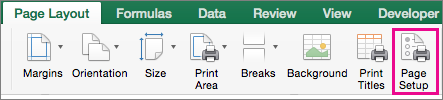
Trên tab Bố trí Trang , chọn Thiết lập Trang.
Trên tab Trang , chọn hộp kiểm Vừa vặn .
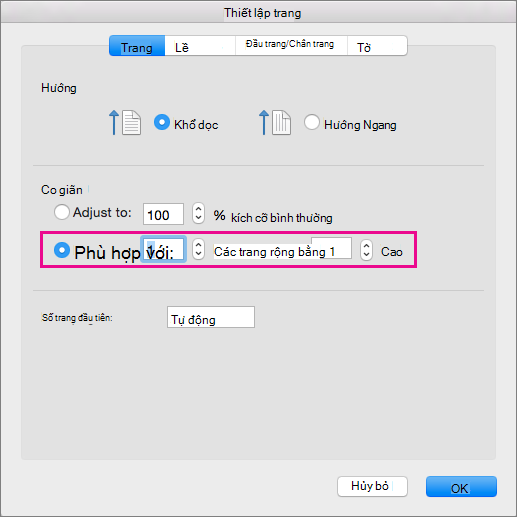
Trong hộp Độ rộng trang theo , nhập 1 (cho độ rộng một trang).
Trong hộp Chiều cao , nhập 0 để không xác định số trang cao.
Trên menu Tệp, chọn In.
Lưu ý
Excel bỏ qua dấu ngắt trang thủ công khi bạn sử dụng tùy chọn Vừa khít .
In một trang tính trên một số trang đã xác định
Trên tab Bố trí Trang , chọn Thiết lập Trang.
Trên tab Trang , chọn hộp kiểm Vừa vặn .
Trong các hộp Rộng trang và Chiều cao , hãy nhập số trang bạn muốn in trang tính.
Trên menu Tệp, chọn In.
Lưu ý
Excel bỏ qua dấu ngắt trang thủ công khi bạn sử dụng tùy chọn Vừa khít .
Giảm hoặc phóng to trang tính cho vừa khớp với trang
Trên tab Bố trí Trang , chọn Thiết lập Trang.
Trên tab Trang , chọn hộp kiểm Điều chỉnh thành , rồi chọn tỷ lệ phần trăm để giảm bớt hoặc phóng to trang tính.
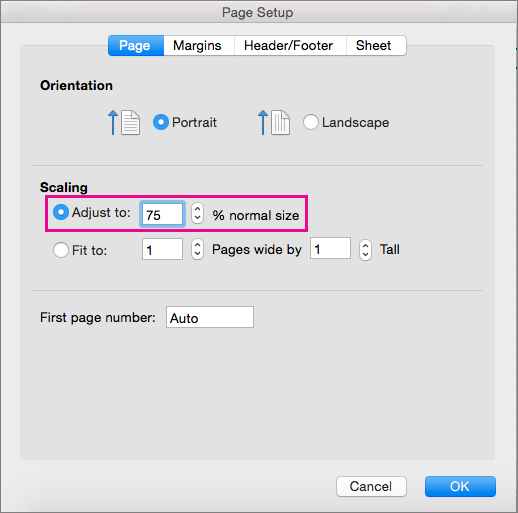
Lưu ý
Dữ liệu in không bao giờ vượt quá 100%.
Trên menu Tệp, chọn In.