
Quan trọng
Trong Excel cho Microsoft 365 và Excel 2021, Power View bị loại bỏ vào ngày 12 tháng 10 năm 2021. Thay vào đó, bạn có thể sử dụng trải nghiệm hình ảnh tương tác do Power BI Desktop cung cấp, bạn có thể tải xuống miễn phí. Bạn cũng có thể dễ dàng Nhập sổ làm việc Excel vào Power BI Desktop.
Nếu bạn đang dùng Power View, bạn có thể đặt thuộc tính hành vi bảng để thay đổi hành vi nhóm lại của hàng chi tiết và cung cấp vị trí mặc định tốt hơn cho thông tin nhận dạng (chẳng hạn như tên, ID ảnh hoặc hình ảnh logo) trong bộ chứa ô xếp, thẻ và biểu đồ.
Trong ribbon, đi đếnQuản lý PowerPivot>.
Lưu ý
- Nếu bạn không bật Power Pivot, hãy đi đếnPhần bổ trợTùy chọn Tệp>>. Chọn tùy chọn Phần bổ trợ COM từ hộp thả xuống Quản lý, rồi nhấn Đi. Chọn Microsoft Power Pivot cho Excel, rồi nhấn OK.
- Nếu bạn không nhìn thấy Power Pivot trong danh sách, hãy xem: Power Pivot ở đâu?
Chọn bảng mà bạn muốn cấu hình ở phía dưới cùng của cửa sổ Power Pivot.
Bấm Hànhvi Bảng Nângcao>.
Trong Mã định danh Hàng, chọn cột trong bảng chỉ chứa các giá trị duy nhất và không chứa giá trị trống. Thiết đặt mã định danh hàng là bước đầu tiên để xác định các thuộc tính khác.
Trong Duy trì Hàng Duy nhất, hãy chọn những cột cần được coi là duy nhất ngay cả khi trùng lặp (ví dụ, họ và tên của nhân viên, trong trường hợp có hai hoặc nhiều nhân viên có cùng tên).
Cột Nhãn Mặc định cung cấp tên hiển thị để đại diện cho dữ liệu hàng (ví dụ: tên nhân viên trong một bản ghi nhân viên).
Trong một số trực quan hóa Power View chẳng hạn như thẻ, nhãn mặc định được hiển thị bằng phông chữ lớn hơn. Nếu bạn cũng đã đặt một ảnh mặc định, nhãn mặc định sẽ xuất hiện bên dưới ảnh mặc định trong các tab của một bộ chứa ô xếp.Trong Hình ảnh Mặc định, hãy chọn một cột cung cấp ảnh đại diện cho dữ liệu hàng (ví dụ: ID có ảnh trong bản ghi nhân viên).
Trong bài viết này
Tại sao phải đặt các thuộc tính hành vi bảng?
Power View tự động nhóm các mục dựa trên các trường và định dạng bản trình bày mà bạn đang sử dụng. Trong hầu hết các trường hợp, việc nhóm mặc định sẽ tạo ra kết quả tối ưu. Tuy nhiên, đối với một số bảng, chủ yếu là những bảng có chứa dữ liệu chi tiết, hành vi gộp nhóm mặc định đôi khi sẽ nhóm các hàng không nên nhóm (ví dụ: bản ghi của nhân viên hoặc khách hàng cần được liệt kê riêng lẻ, nhất là khi hai hoặc nhiều người có cùng tên và họ). Đối với những bảng như vậy, bạn có thể đặt các thuộc tính khiến cho các hàng được liệt kê riêng lẻ thay vì nhóm cùng nhau.
Lưu ý
Không thay đổi hành vi mặc định trên các bảng hoạt động như một bảng tra cứu (chẳng hạn như bảng ngày tháng, bảng danh mục sản phẩm hoặc bảng phòng ban trong đó bảng bao gồm một số lượng hàng và cột tương đối nhỏ) hoặc bảng tóm tắt có chứa các hàng chỉ được quan tâm khi được tóm tắt (ví dụ, dữ liệu điều tra dân số tổng hợp theo giới tính, độ tuổi hoặc địa lý). Đối với bảng tra cứu và bảng tóm tắt, hành vi gộp nhóm mặc định sẽ tạo ra kết quả tốt nhất.
Trường mặc định
Bạn có thể đặt trường nào sẽ tự động được thêm vào Power View nếu ai đó bấm vào tên bảng trong danh sách trường Power View. Một bảng có thể có nhiều trường nhưng một số trường trong số đó có thể được sử dụng thường xuyên hơn những trường khác.
- Trong cửa sổ > PowerPivot, tab Nâng> cao, Bộ Trường Mặc định.
- Chọn một trường trong Trường trong bảng và bấm Thêm.
- Nó sẽ được di chuyển đến trường mặc định theo thứ tự.
- Sau khi đã có tất cả các trường mình muốn, bạn có thể thay đổi thứ tự chúng xuất hiện. Chọn một trường và bấm Di chuyển Lên hoặc Di chuyển Xuống.
Thuộc tính Mã định danh Hàng
Trong bảng, mã định danh hàng xác định một cột đơn chỉ chứa các giá trị duy nhất và không chứa giá trị trống. Thuộc tính Mã định danh Hàng được sử dụng để thay đổi việc gộp nhóm để nhóm không dựa trên thành phần trường của hàng, mà dựa trên một cột cố định luôn được sử dụng để xác định duy nhất một hàng, bất kể các trường được sử dụng trong một bố trí báo cáo cụ thể.
Việc đặt thuộc tính này sẽ thay đổi hành vi gộp nhóm mặc định từ gộp nhóm động dựa trên các cột hiện diện trong dạng xem, sang hành vi gộp nhóm cố định tóm tắt dựa trên mã định danh hàng. Thay đổi hành vi gộp nhóm mặc định có liên quan đến bố trí báo cáo, chẳng hạn như ma trận, nếu không sẽ nhóm (hoặc hiển thị tổng phụ) cho mỗi cột trong hàng.
Việc thiết đặt mã định danh hàng sẽ bật các thuộc tính bổ sung sau đây: thuộc tính Giữ Hàng Duy nhất , thuộc tính Nhãn Mặc định và thuộc tính Ảnh Mặc định , mỗi thuộc tính đều ảnh hưởng đến hành vi trường trong Power View.
Bạn cũng có thể sử dụng riêng Bộ định danh Hàng như một thuộc tính độc lập để bật các thao tác sau:
- Sử dụng hình ảnh nhị phân trong báo cáo. Bằng cách loại bỏ sự không rõ ràng xung quanh tính duy nhất của hàng, Power View có thể xác định cách gán hình ảnh mặc định và nhãn mặc định cho hàng đã cho.
- Loại bỏ các tổng phụ không mong muốn khỏi báo cáo ma trận. Nhóm mặc định ở mức trường tạo tổng phụ cho mỗi trường. Nếu bạn chỉ muốn một tổng phụ duy nhất được tính toán ở cấp hàng, việc cài đặt Mã định danh Hàng sẽ tạo ra kết quả này.
Bạn không thể đặt Mã định danh Hàng cho bảng được đánh dấu là bảng ngày tháng. Đối với bảng ngày tháng, mã định danh hàng được xác định khi bạn đánh dấu bảng. Để biết thêm thông tin, hãy xem Hộp thoại Đánh dấu là Bảng Ngày.
Thuộc tính Giữ Hàng Duy nhất
Thuộc tính này cho phép bạn xác định cột nào truyền tải thông tin định danh (như tên nhân viên hoặc mã sản phẩm) theo cách để phân biệt hàng này với hàng khác. Trong trường hợp các hàng có vẻ giống hệt nhau (chẳng hạn như hai khách hàng có cùng tên), các cột bạn chỉ định cho thuộc tính này sẽ lặp lại trong bảng báo cáo.
Tùy thuộc vào các cột bạn thêm vào báo cáo, bạn có thể tìm thấy các hàng được coi như hàng giống nhau vì các giá trị trong mỗi hàng dường như giống nhau (ví dụ: hai khách hàng tên là Jon Yang). Điều này có thể xảy ra do các cột khác cung cấp sự phân biệt (chẳng hạn như tên đệm, địa chỉ hoặc ngày sinh) không nằm trong dạng xem báo cáo. Trong kịch bản này, hành vi mặc định là thu gọn các hàng giống hệt nhau thành một hàng duy nhất, tóm tắt mọi giá trị được tính toán thành một kết quả lớn hơn duy nhất từ các hàng kết hợp.
Bằng cách đặt thuộc tính Giữ lại Hàng Duy nhất , bạn có thể chỉ định một hoặc nhiều cột sẽ luôn lặp lại, ngay cả khi có các phiên bản trùng lặp, bất cứ khi nào bạn thêm cột đó vào dạng xem báo cáo. Các giá trị được tính toán liên kết với hàng bây giờ sẽ được phân bổ dựa trên từng hàng riêng lẻ thay vì được cuộn lên thành một hàng duy nhất.
Lưu ý
Vì các cột mà người dùng cuối chọn có thể ảnh hưởng đến việc nhóm, làm thay đổi ngữ cảnh bộ lọc cho tính toán biểu thức, nên người thiết kế mô hình phải chú ý tạo các số đo trả về kết quả chính xác.
Nhãn mặc định
Thuộc tính này xác định nhãn xuất hiện nổi bật trong thẻ hoặc biểu đồ hoặc cùng với hình ảnh mặc định trong dải dẫn hướng của báo cáo ô. Khi được dùng với ảnh mặc định, nhãn mặc định sẽ xuất hiện bên dưới ảnh. Khi chọn nhãn mặc định, hãy chọn cột truyền tải nhiều thông tin nhất về hàng (chẳng hạn như tên).
Trong bố trí dải tab cho bộ chứa ô xếp, với dải dẫn hướng ở trên cùng, nhãn mặc định xuất hiện trong khu vực tiêu đề bên dưới ảnh, như được xác định bởi thuộc tính Ảnh Mặc định. Ví dụ: nếu bạn có danh sách các nhân viên, bạn có thể xếp ô thông tin nhân viên, dùng ID có ảnh của họ làm ảnh mặc định và Tên nhân viên làm nhãn mặc định. Cột nhãn mặc định luôn xuất hiện bên dưới ảnh trong dẫn hướng dải tab của bộ chứa ô xếp, ngay cả khi bạn không chọn rõ ràng cột đó trong danh sách trường báo cáo.
Trong bố trí dòng bìa của bộ chứa ô xếp, với dẫn hướng qua phần dưới cùng của các ô xếp, ảnh mặc định sẽ xuất hiện mà không có nhãn mặc định.
Trong một bố trí danh thiếp, nhãn mặc định sẽ xuất hiện với phông chữ lớn hơn trong khu vực tiêu đề ở đầu mỗi danh thiếp. Ví dụ: nếu bạn có danh sách các nhân viên, bạn có thể tạo thẻ chứa thông tin nhân viên, sử dụng ID có ảnh của họ làm ảnh mặc định và Tên nhân viên làm nhãn mặc định.
Hình ảnh mặc định
Thuộc tính này xác định một hình ảnh sẽ được hiển thị theo mặc định trong dẫn hướng dải tab của báo cáo ô xếp hoặc nổi bật bên dưới nhãn mặc định ở bên trái thẻ. Hình ảnh mặc định phải là nội dung trực quan. Ví dụ như ID có ảnh trong bảng nhân viên, logo khách hàng trong bảng khách hàng hoặc hình quốc gia trong bảng địa lý.
Lưu ý
Hình ảnh có thể được lấy từ địa chỉ URL đến một tệp ảnh trên máy chủ web hoặc dưới dạng dữ liệu nhị phân được nhúng vào sổ làm việc. Nếu hình ảnh được dựa trên một URL, hãy đảm bảo cũng đặt cột là loại hình ảnh để Power View truy xuất hình ảnh thay vì hiển thị URL dưới dạng dữ liệu văn bản trong báo cáo.
Tối ưu hóa cho các bố trí cụ thể
Phần này mô tả tác động của việc đặt thuộc tính hành vi bảng từ quan điểm của một bản trình bày cụ thể, định dạng và các đặc điểm của dữ liệu. Nếu bạn đang cố gắng tinh chỉnh bố trí của một báo cáo ma trận, chẳng hạn, bạn có thể sử dụng thông tin này để hiểu cách cải thiện bản trình bày ma trận bằng các thuộc tính hành vi bảng trong mô hình.
Hình ảnh bị thiếu
Các thuộc tính bạn đặt trong mô hình sẽ xác định hình ảnh được trực quan hóa trong báo cáo hay được biểu diễn dưới dạng giá trị văn bản trong báo cáo. Trong ví dụ sau đây, báo cáo bị thiếu hình ảnh. Nơi hình ảnh sẽ xuất hiện, vị trí URL của tệp hình ảnh sẽ xuất hiện thay vào đó. Hành vi này xảy ra do văn bản trong mô hình được diễn giải là văn bản trong báo cáo. Bạn có thể thay đổi hành vi này bằng cách đặt thuộc tính trên cột chứa URL hình ảnh. Thuộc tính này hướng dẫn Power View sử dụng giá trị cột dưới dạng URL thay vì hiển thị nó dưới dạng văn bản.
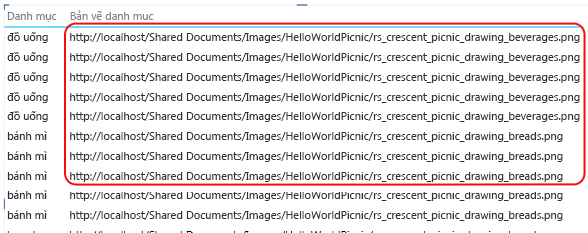
Để biểu thị một cột chứa URL hình ảnh
- Trong cửa sổ >PowerPivot Tab Nâng> cao Phần Thuộc tính Báo cáo, kiểm tra xem Thể loại Dữ liệu đã được đặt thành URL Hình ảnh (Được đề xuất) chưa.
- Nếu không, hãy bấm vào mũi tên thả xuống choURL hình ảnh Thể loại Dữ liệu Thêm Thể loại>.>
Để biểu thị một cột có chứa hình ảnh nhị phân
- Trong cửa sổ >PowerPivot Tab Nâng> cao Phần Thuộc> tính Báo cáoHành vi Bảng.
- Đối với Mã định danh Hàng, hãy chọn cột chứa các giá trị duy nhất.
Bảng thiếu một hoặc nhiều hàng
Đôi khi, hành vi nhóm mặc định dẫn đến kết quả trái ngược với những gì bạn dự định; Cụ thể, các hàng chi tiết có trong mô hình sẽ không xuất hiện trong báo cáo. Theo mặc định, Power View sẽ nhóm theo các cột mà bạn thêm vào dạng xem. Nếu bạn thêm Tên Quốc gia vào báo cáo, mỗi quốc gia sẽ xuất hiện một lần trong dạng xem, mặc dù bảng cơ sở có thể chứa hàng ngàn hàng bao gồm nhiều phiên bản của mỗi tên quốc gia. Trong trường hợp này, hành vi nhóm mặc định sẽ tạo ra kết quả chính xác.
Tuy nhiên, hãy cân nhắc một ví dụ khác, trong đó bạn có thể muốn xuất hiện nhiều phiên bản của một hàng, vì trên thực tế, các hàng bên dưới chứa dữ liệu về các thực thể khác nhau. Trong ví dụ này, giả sử bạn có hai khách hàng đều tên là Jon Yang. Khi sử dụng hành vi gộp nhóm mặc định, chỉ một bản thể hiện của Jon Yang sẽ xuất hiện trong báo cáo. Hơn nữa, vì chỉ có một trường hợp xuất hiện trong danh sách, thước Thu nhập hàng năm là tổng giá trị đó cho cả hai khách hàng. Trong trường hợp này, khi những khách hàng có cùng tên thực sự là những người khác nhau, hành vi nhóm mặc định sẽ tạo ra kết quả không chính xác.
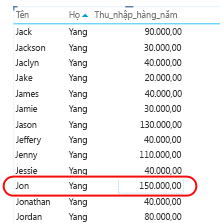
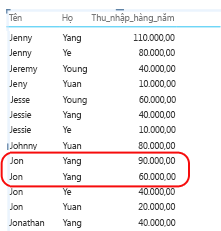
Để thay đổi hành vi nhóm mặc định, hãy đặt các thuộc tính Mã định danh Hàng và Giữ Hàng Duy nhất . Trong Giữ lại Hàng Duy nhất, hãy chọn cột Họ để giá trị này được lặp lại cho một hàng, ngay cả khi nó đã xuất hiện trong một hàng khác. Sau khi bạn thay đổi thuộc tính và phát hành lại sổ làm việc, bạn có thể tạo cùng một báo cáo, chỉ là lần này bạn sẽ thấy cả hai khách hàng tên là Jon Yang, với Thu nhập hàng năm được phân bổ chính xác cho từng người.
Bố trí Ma trận quá nhiều
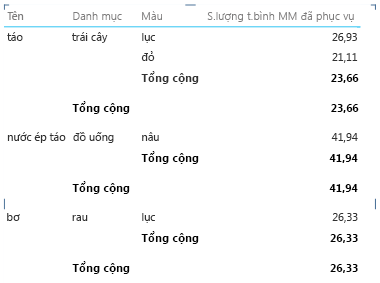
Khi bạn trình bày một bảng chi tiết trong một ma trận, nhóm mặc định sẽ cung cấp một giá trị tóm tắt cho mỗi cột. Tùy thuộc vào mục tiêu của bạn, đây có thể là bản tóm tắt nhiều hơn mức bạn muốn. Để thay đổi hành vi này, bạn có thể đặt Mã định danh Hàng. Không cần đặt thuộc tính bổ sung nào; Chỉ cần thiết đặt mã định danh hàng là đủ để thay đổi cách nhóm, sao cho các tóm tắt được tính toán cho mỗi hàng dựa trên mã định danh hàng duy nhất của nó.
So sánh các hình ảnh trước và sau đây cho thấy hiệu ứng của việc đặt thuộc tính này cho bố trí ma trận.
Trước: Nhóm mặc định dựa trên các trường trong ma trận
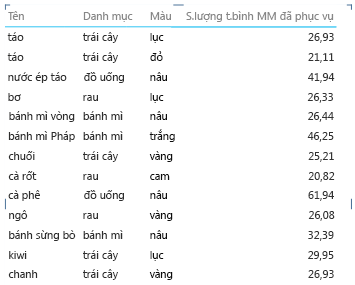
Biểu đồ hiển thị quá nhiều mục và mức trên trục
Báo cáo biểu đồ hiển thị dữ liệu chi tiết nên sử dụng mã định danh hàng làm trục. Không có mã định danh hàng, trục sẽ không xác định, dẫn đến bố trí dự đoán tốt nhất có thể không có ý nghĩa. Để thay đổi hành vi này, bạn có thể đặt Mã định danh Hàng. Không cần đặt thuộc tính bổ sung nào; Chỉ cần thiết đặt mã định danh hàng là đủ để thay đổi cách nhóm, sao cho các tóm tắt được tính toán cho mỗi hàng dựa trên mã định danh hàng duy nhất của nó.
So sánh các hình ảnh trước và sau cho thấy hiệu ứng của việc đặt thuộc tính này cho bố trí biểu đồ. Đó là cùng một báo cáo, với các trường và bản trình bày giống nhau. Sự khác biệt duy nhất là hình ảnh dưới cùng hiển thị một báo cáo sau khi đặt Mã định danh Hàng trên bảng Mục.
Biểu 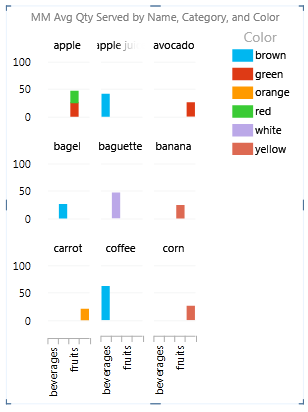
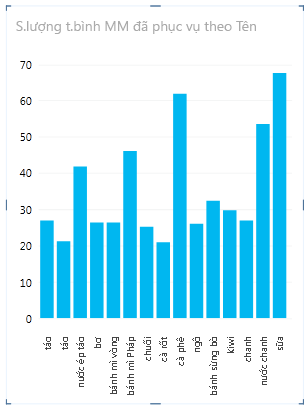
Các Bước Tiếp theo
Sau khi bạn đã đánh giá các bảng trong mô hình của mình và đặt các thuộc tính hành vi bảng trên những bảng chứa hàng chi tiết mà phải luôn xuất hiện dưới dạng các mục riêng lẻ, bạn có thể tối ưu hóa mô hình hơn nữa thông qua các thuộc tính hoặc thiết đặt bổ sung. Để biết thêm thông tin về Power View, hãy xem Hướng dẫn: Tối ưu hóa Mô hình Dữ liệu của bạn cho báo cáo Power View.
Lưu ý
Bản quyền video:
- Olympics Dataset © Guardian News & Media Ltd.
- Hình ảnh cờ được lấy từ nguồn Sách tham khảo của CIA (cia.gov)
- Dữ liệu dân số được lấy từ nguồn Dữ liệu của Liên Hiệp Quốc (data.un.org) trên Microsoft Azure Marketplace
- Biểu đồ bằng hình ảnh về Thể thao Olympic lấy từ nguồn Thadius856 và Parutakupiu, được phân phối theo giấy phép tại Wikimedia Commons (creativecommons.org/licenses/by-sa/3,0/)
Xem thêm
PowerPivot: Phân tích dữ liệu và lập mô hình dữ liệu mạnh mẽ trong Excel
Hướng dẫn: Phân tích dữ liệu PivotTable bằng Mô hình Dữ liệu trong Excel 2013
Video về Power View và PowerPivot
Power View: Khám phá, trực quan hóa và trình bày dữ liệu của bạn