
Khi bạn mở 3D Maps, dữ liệu địa lý của bạn được hiển thị trên bản đồ và có thể được trực quan hóa bằng một số loại biểu đồ, bao gồm biểu đồ cột và bản đồ nhiệt. Bạn có thể chuyển sang một biểu đồ nhiệt, trong đó màu sắc đại diện cho dữ liệu của bạn giúp dễ dàng xác định các mẫu hình và nồng độ trong lượng lớn dữ liệu địa lý trong nháy mắt.

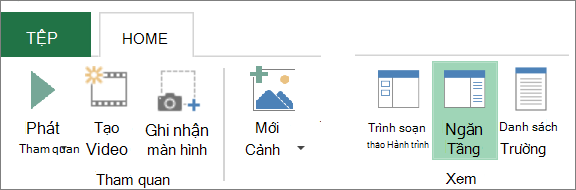
ChọnNgăn Tầng Trangđầu>.
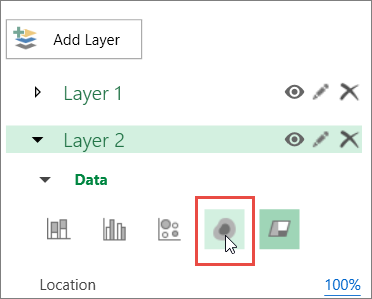
Trong Ngăn Tầng, chọn tầng bạn muốn hiển thị dưới dạng bản đồ nhiệt, rồi chọn biểu tượng Bản đồ Nhiệt .
Lưu ý
- Khi bạn chuyển sang bản đồ nhiệt, trường Chiều cao sẽ thay đổi thành Giá trị.
- Phóng to hoặc xoay biểu đồ để xem kỹ bản đồ nhiệt.
- Bạn không thể thêm chú giải vào bản đồ nhiệt.