
Giả sử bạn muốn thấy ngày được hiển thị cho giá trị ngày trong một ô là "Thứ hai" thay vì ngày thực tế là "03/10/2005". Có vài cách để hiện ngày dưới dạng ngày trong tuần.
Lưu ý
Ảnh chụp màn hình trong bài viết này được thực hiện trong Excel 2016. Nếu bạn có một phiên bản khác thì chế độ xem của bạn có thể khác một chút nhưng trừ khi được nêu rõ, nếu không thì chức năng là giống nhau.
Định dạng ô để hiển thị ngày tháng dưới dạng ngày trong tuần
Chọn ô chứa ngày tháng mà bạn muốn hiện là các ngày trong tuần.
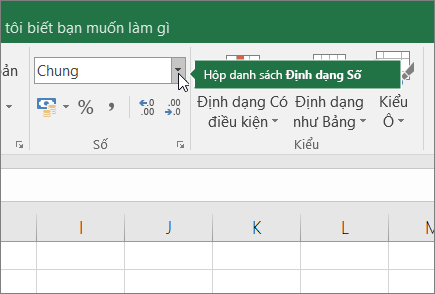
Trên tab Nhà , bấm vào menu thả xuống trong hộp danh sách Định dạng Số , bấm Định dạng Số Khác, rồi bấm vào tab Số .
Bên dưới Thể loại, bấm Tùy chỉnh và trong hộp Kiểu , nhập dddd cho tên đầy đủ của ngày trong tuần (Thứ hai, Thứ ba, v.v.) hoặc ddd cho tên viết tắt của ngày trong tuần (T2, T3, Thứ tư, v.v.).
Chuyển đổi ngày tháng thành văn bản cho ngày trong tuần
Để thực hiện tác vụ này, sử dụng hàm TEXT.
Ví dụ
Sao chép dữ liệu sau đây vào một trang tính trống.
| Ngày |
|---|
| Ngày 19 tháng 2 năm 2007 |
| Ngày 3 tháng 1 năm 2008 |
| Công thức | Mô tả (Kết quả) |
|---|---|
| =TEXT(A2, "dddd") | Tính toán ngày trong tuần cho ngày đó và trả về tên đầy đủ của ngày trong tuần (Thứ hai) |
| =TEXT(A3, "ddd") | Tính toán ngày trong tuần cho ngày và trả về tên viết tắt của ngày trong tuần (Thu) |
Bạn cần thêm trợ giúp?
Bạn luôn có thể hỏi chuyên gia trong Cộng đồng kỹ thuật Excel hoặc nhận hỗ trợ trong Cộng đồng.