
Quan trọng
Trong Excel cho Microsoft 365 và Excel 2021, Power View bị loại bỏ vào ngày 12 tháng 10 năm 2021. Thay vào đó, bạn có thể sử dụng trải nghiệm hình ảnh tương tác do Power BI Desktop cung cấp, bạn có thể tải xuống miễn phí. Bạn cũng có thể dễ dàng Nhập sổ làm việc Excel vào Power BI Desktop.
Trong Power View, bạn có thể sắp xếp dữ liệu trong biểu đồ chỉ với một cú bấm. Bạn có thể sắp xếp các danh mục biểu đồ theo giá trị thể loại (trong hộp Trục) hoặc theo giá trị số (trong hộp Giá trị).
- Di chuột qua cạnh trên của biểu đồ cho đến khi bạn thấy Sắp xếp theo ở góc trên bên trái, sau đó là tên trường, rồi đến asc hoặc desc.
- Bấm vào tên trường để sắp xếp theo một giá trị khác.
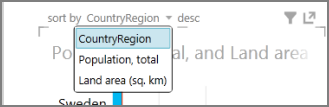
- Bấm asc hoặc desc để sắp xếp theo hướng ngược lại.
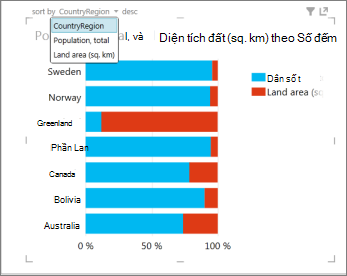
Biểu đồ được sắp xếp giảm dần trên giá trị thể loại Quốc_gia_Vùng_lãnh_thổ theo mặc định.
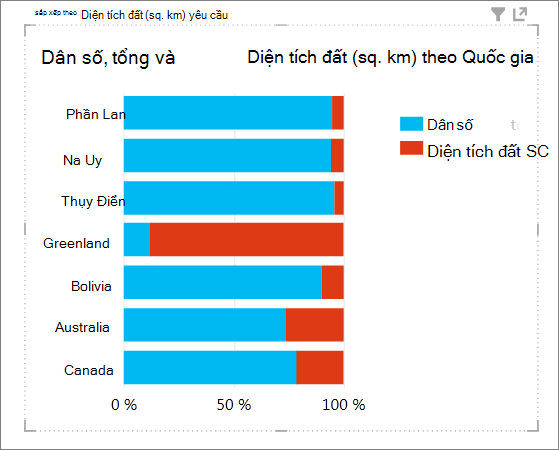
Biểu đồ được sắp xếp tăng dần theo giá trị Diện tích đất.
Lưu ý
Bạn không thể tắt tính năng sắp xếp. People xem trang tính Power View của bạn sẽ có thể sắp xếp biểu đồ.
Các biểu đồ bạn có thể và không thể sắp xếp
Không sắp xếp được một số biểu đồ. Không thể sắp xếp các biểu đồ khác dưới dạng biểu đồ riêng lẻ nhưng khi được dùng trong bội số, bội số có thể được sắp xếp như được hiển thị trong bảng sau.
| Loại biểu đồ | Có thể được sắp xếp | Có thể sắp xếp bội số |
|---|---|---|
| Cột | Có | Có |
| Thanh | Có | Có |
| Dòng | Không | Có |
| Phân tán hoặc bong bóng | Không | Có |
| Cột hoặc thanh xếp chồng | Có | Có |
| Cột hoặc thanh xếp chồng 100% | Có | Có |
| Phân tán hoặc bong bóng có trục phát | Không | Không |
Xem Thêm
Biểu đồ và các trực quan hóa khác trong Power View
Video về Power View và PowerPivot
Hướng dẫn: Phân tích dữ liệu PivotTable bằng Mô hình Dữ liệu trong Excel 2013
Power View: Khám phá, trực quan hóa và trình bày dữ liệu của bạn