Bạn có thể sắp xếp dữ liệu để sắp xếp theo đó:
- Thứ tự tăng dần (văn bản là A-Z, số là nhỏ nhất đến lớn nhất và ngày là cũ nhất đến mới nhất).
- Thứ tự giảm dần (văn bản là Z-A, số là từ cao nhất đến thấp nhất và ngày là từ mới nhất đến cũ nhất).
Sắp xếp dữ liệu dựa trên một cột
- Để mở một truy vấn, hãy tìm một truy vấn đã tải trước đó từ Trình soạn thảo Power Query, chọn một ô trong dữ liệu, rồi chọnSửa Truyvấn>. Để biết thêm thông tin, hãy xem Tạo, tải hoặc sửa truy vấn trong Excel (Power Query).
- Chọn mũi tên xuống (
 ) bên cạnh cột mà bạn muốn sắp xếp.
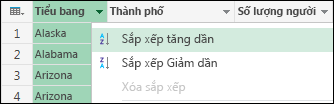
 - Trong menu thả xuống, hãy chọn Sắp xếp Tăng dần hoặc Sắp xếp Giảm dần.
Sắp xếp dữ liệu dựa trên nhiều cột
Khi bạn sắp xếp dựa trên nhiều cột, thứ tự hoặc cấu trúc phân cấp của việc sắp xếp sẽ dựa vào thứ tự mà bạn chọn cột.
- Để mở một truy vấn, hãy tìm một truy vấn đã tải trước đó từ Trình soạn thảo Power Query, chọn một ô trong dữ liệu, rồi chọnSửa Truyvấn>. Để biết thêm thông tin, hãy xem Tạo, tải hoặc sửa truy vấn trong Excel (Power Query).
- Chọn mũi tên xuống ( ) bên cạnh cột mà bạn muốn sắp xếp.
- Trong menu thả xuống, hãy chọn Sắp xếp Tăng dần hoặc Sắp xếp Giảm dần.
- Lặp lại các bước 2 và 3 cho mỗi cột tiếp theo mà bạn muốn dùng để sắp xếp.
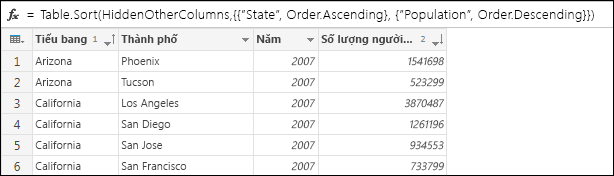
Ví dụ, khi bạn sắp xếp theo Tiểu bang rồi Dân số, kết quả cuối cùng là một bảng được sắp xếp theo tiểu bang với các thành phố trong mỗi tiểu bang được sắp xếp theo Dân số. Theo bảng chữ cái, Arizona đứng trước California. Ở Arizona, Phoenix có nhiều người hơn Tucson. Công thức liệt kê từng cột sắp xếp theo thứ ưu tiên sắp xếp và kiểu sắp xếp để áp dụng cho cột sắp xếp đó.