

Giả sử rằng bạn cần tính tổng các giá trị với hơn một điều kiện, chẳng hạn như tổng doanh số bán sản phẩm tại một khu vực cụ thể. Đây là trường hợp tốt để dùng hàm SUMIFS trong công thức.
Hãy xem ví dụ này, trong đó chúng ta có hai điều kiện: chúng ta muốn cộng doanh số bán thịt (từ cột C) tại khu vực phía Nam (từ cột A).

Đây là công thức bạn có thể sử dụng để giải quyết điều này:
=SUMIFS(D2:D11,A2:A11,”Miền Nam”,C2:C11,”Thịt”)
Kết quả là giá trị 14.719.
Chúng ta hãy xem xét kỹ hơn từng phần của công thức.
=SUMIFS là công thức số học. Nó tính các số, trong trường hợp này là trong cột D. Bước đầu tiên là xác định vị trí của các số:
=SUMIFS(D2:D11,
Nói cách khác, bạn muốn công thức tính tổng các số trong cột đó nếu phù hợp với các điều kiện. Phạm vi ô đó là đối số đầu tiên trong công thức này - phần dữ liệu đầu tiên mà hàm yêu cầu dưới dạng dữ liệu đầu vào.
Tiếp theo, bạn muốn tìm dữ liệu thỏa mãn hai điều kiện, vậy hãy nhập điều kiện đầu tiên bằng cách xác định cho hàm vị trí của dữ liệu (A2:A11) và điều kiện là gì—mà ở đây là "Miền Nam". Chú ý dấu phẩy giữa các biến số riêng biệt:
=SUMIFS(D2:D11,A2:A11,”Miền Nam”,
Dấu ngoặc kép ngoài từ "Miền Nam" chỉ rõ rằng văn bản này là dữ liệu.
Cuối cùng, bạn nhập biến số cho điều kiện thứ hai – phạm vi ô (C2:C11) chứa từ “thịt,” cộng với từ đó (nằm trong dấu ngoặc kép) để Excel có thể tìm dữ liệu phù hợp. Kết thúc công thức với dấu đóng ngoặc đơn ), rồi nhấn Enter. Kết quả, một lần nữa, là 14.719.
=SUMIFS(D2:D11,A2:A11,”Miền Nam”,C2:C11,”Thịt”)
Khi bạn nhập hàm SUMIFS trong Excel, nếu bạn không nhớ các biến số, bạn có thể dùng trợ giúp. Sau khi gõ =SUMIFS(, Công thức AutoComplete xuất hiện ngay dưới công thức, với danh sách các biến số theo thứ tự phù hợp.
Nhìn vào ảnh của Công thức AutoComplete và danh sách các đối số, trong ví dụ của chúng tôi sum_rangelà D2:D11, cột số bạn muốn tính tổng; criteria_range1là A2. A11, cột dữ liệu nơi criteria1 "Miền Nam" có trong đó.
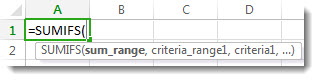
Khi bạn nhập, phần còn lại của biến số sẽ xuất hiện trong Công thức AutoComplete (không hiện ở đây); criteria_range2 là C2:C11, cột dữ liệu nơi criteria2 “Thịt” có trong đó.
Nếu bạn chọn hàm SUMIFS trong Công thức AutoComplete, một bài viết trợ giúp sẽ được mở ra.
Bạn hãy thử đi
Nếu bạn muốn thử nghiệm với hàm SUMIFS, dưới đây là một số dữ liệu mẫu và công thức sử dụng hàm này.
Bạn có thể làm việc với dữ liệu mẫu và công thức ngay tại đây, trong sổ làm việc Excel cho web này. Thay đổi các giá trị và công thức, hoặc thêm các giá trị và công thức của riêng bạn và xem trực tiếp kết quả thay đổi như thế nào.
Sao chép tất cả các ô trong bảng bên dưới và dán vào ô A1 trong trang tính mới trong Excel. Bạn có thể muốn điều chỉnh độ rộng cột để xem công thức tốt hơn
| Khu vực | Nhân viên bán hàng | Loại | Doanh số |
|---|---|---|---|
| Miền Nam | Ito | Nước giải khát | 3571 |
| Miền Tây | Lannin | Sản phẩm bơ sữa | 3338 |
| Miền Đông | Makovec | Nước giải khát | 5122 |
| Miền Bắc | Makovec | Sản phẩm bơ sữa | 6239 |
| Miền Nam | Jordan | Nông sản | 8677 |
| Miền Nam | Lannin | Thịt | 450 |
| Miền Nam | Lannin | Thịt | 7673 |
| Miền Đông | Makovec | Nông sản | 664 |
| Miền Bắc | Lannin | Nông sản | 1500 |
| Miền Nam | Jordan | Thịt | 6596 |
| Công thức | Mô tả | Kết quả | |
| =SUMIFS(D2:D11,A2:A11,"Miền Nam", C2:C11,"Thịt") | Tính tổng doanh số bán thịt trong Cột C ở phía Nam khu vực trong cột A |
14719 |
Lưu ý
- Bạn muốn thêm ví dụ? Bạn sẽ tìm thấy nhiều ví dụ hơn nữa trong bài viết về hàm SUMIFS.
- Nếu bạn muốn tính tổng giá trị cho một phạm vi dựa trên giá trị của phạm vi khác, dùng hàm SUMIF.