
Quan trọng
Power View đã bị loại bỏ khỏi ribbon trong Excel for Windows, tuy nhiên trải nghiệm trực quan tương tác do Power View cung cấp sẵn có như là một phần của Power BI Desktop, bạn có thể tải xuống miễn phí. Bạn có thể dễ dàng nhập báo cáo Power View hiện có vào Power BI. Mặc dù Power View vẫn sẵn dùng, bạn có thể cần cập nhật Microsoft Silverlight, vì nó hiện được tắt theo mặc định. Để bật Power View, hãy làm theo các bước dưới đây.
Bật dịch vụ
- Trên tab Tệp, chọn Thiết đặt Quyền riêngtư Chung>tùy>chọn, bấm> vào nút Thiết đặt Quyền riêng tư.
- Tiếp theo, trong mục Trải nghiệm được kết nối tùy chọn , hãy chọn tùy chọn Bật trải nghiệm được kết nối tùy chọn.
- Thoát và khởi động lại Excel.
Tùy chỉnh dải băng
Trên tab Tệp, chọn Tùy chọn Tùy chỉnh>Ribbon.
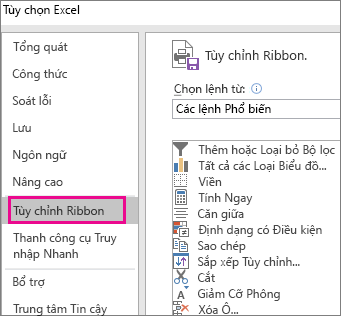
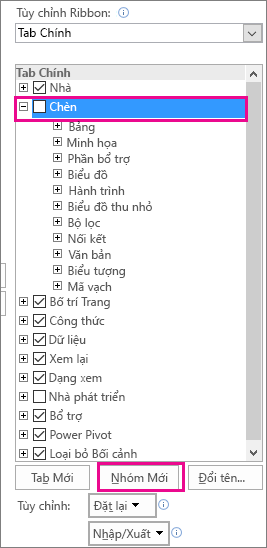
Trong nhóm Tab Chính , bấm vào tab bạn muốn thêm nhóm mới và bấm Nhóm Mới.
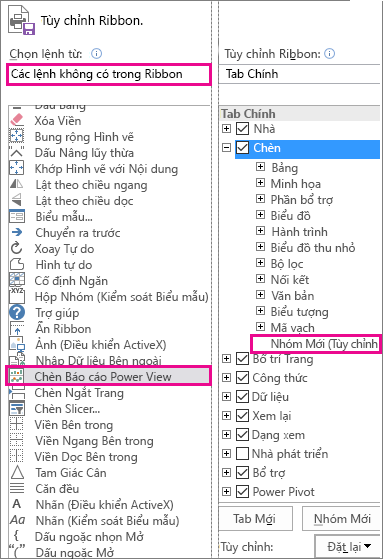
Tiếp theo, chọn tùy chọn Chọn lệnh từ, bấm Lệnh Không có trong Dải băng, chọn Chèn Báo cáo Power View từ danh sách và bấm Thêm. Bạn có thể sử dụng mũi tên Lên/Xuống ở bên phải nhóm Tab Chính để di chuyển nhóm mới nếu cần.
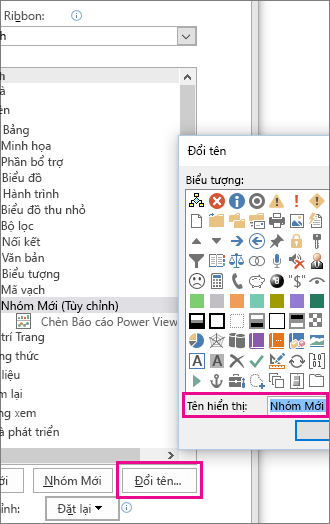
Với Nhóm Mới (tùy chỉnh) được chọn, hãy bấm nút Đổi tên và trong hộp Tên Hiển thị, nhập tên bạn muốn cho nhóm Power View của mình, chẳng hạn như "Báo cáo của Tôi". Để hoàn tất, bấm OK hai lần.
Bật bổ trợ Power View
Lần đầu bạn chèn trang tính Power View, Excel bạn sẽ được nhắc bật bổ trợ Phân tích Dữ liệu, vì vậy hãy bấm Bật.
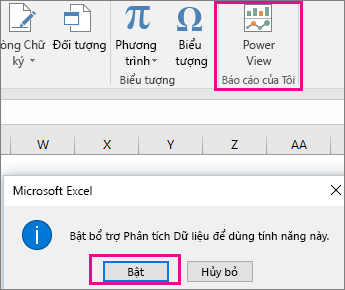
Bạn cũng có thể được nhắc bật Silverlight. Nếu bạn vẫn nhận được lời nhắc sau đó, bạn có thể cần sử dụng khóa đăng ký để bỏ chặn Silverlight.
Nếu bạn vẫn gặp sự cố sau đó, bạn nên cân nhắc chuyển sang Power BI Desktop, vì đây là một ứng dụng có tính năng phong phú hơn nhiều.