
Khi bạn vẽ, đổi kích cỡ hoặc di chuyển một hình hoặc đối tượng khác trong Excel, bạn có thể đặt để nó căn chỉnh hoặc "đính" tới chỗ giao cắt gần nhất trong lưới (ngay cả khi lưới không hiển thị) hoặc đính vào hình dạng hoặc đối tượng khác. Tuy nhiên, bạn có thể kiểm soát căn chỉnh và khả năng đính vào bằng cách tắt chúng.
Bật tùy chọn đính vào trong Excel cho web
Chọn hình hoặc đối tượng khác. Trên tab Định dạng Hình, bên dưới Sắp xếp, chọn Căn chỉnh.
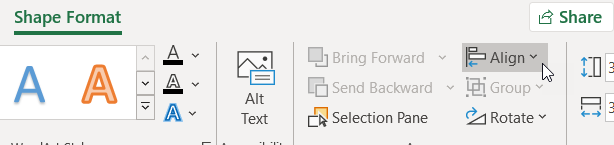
Thực hiện một hoặc cả hai hành động sau:
- Để đính hình dạng hoặc đối tượng khác vào chỗ giao cắt gần nhất của lưới, hãy chọn Đính vào Lưới.
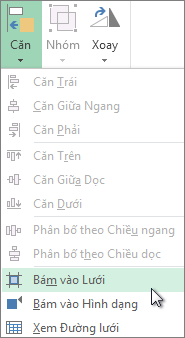
Phần tô sáng màu xám cho biết tùy chọn được chọn. - Để đính hình dạng hoặc đối tượng khác vào đường lưới đi qua cạnh dọc và ngang của các hình dạng hoặc đối tượng khác, hãy chọn Đính vào Hình dạng.
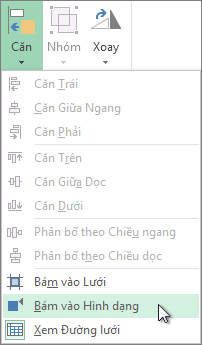
Phần tô sáng màu xám cho biết tùy chọn được chọn.
- Để đính hình dạng hoặc đối tượng khác vào chỗ giao cắt gần nhất của lưới, hãy chọn Đính vào Lưới.
Tắt tùy chọn đính vào
- Chọn hình hoặc đối tượng khác. Trên tab Định dạng Hình , trong nhóm Sắp xếp , chọn Căn chỉnh.
- Để tắt các tùy chọn này, hãy chọn Đính vào Lưới hoặc Đính vào Hình dạng.
Phần tô sáng màu xám sẽ tắt.
Xem thêm
Hiển thị hoặc ẩn đường lưới trong Word, PowerPoint hoặc Excel