

Hàm là công thức được định sẵn thực hiện tính toán bằng cách sử dụng các giá trị cụ thể, gọi là các đối số theo một thứ tự hoặc cấu trúc cụ thể. Hàm có thể được sử dụng để thực hiện các tính toán đơn giản hoặc phức tạp. Bạn có thể tìm thấy tất cả các hàm của Excel trên tab Công thức trên Ribbon:

Cú pháp hàm Excel
Ví dụ sau đây của hàm ROUND làm tròn một số trong ô A10 minh họa cú pháp của hàm.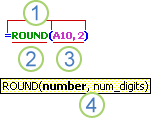
Cấu trúc. Cấu trúc của một hàm bắt đầu với dấu bằng (=), theo sau bởi tên hàm, một dấu ngoặc đơn mở, các đối số cho hàm được phân tách bởi dấu phẩy và dấu ngoặc đơn đóng.
Tên hàm. Đối với danh sách các hàm sẵn dùng, hãy bấm một ô và nhấn SHIFT+F3, thao tác này sẽ khởi chạy hộp thoại Chèn hàm .
Tham đối. Đối số có thể là số, văn bản, giá trị lô-gic như TRUE hoặc FALSE, mảng, giá trị lỗi như #N/A, hoặc tham chiếu ô. Đối số mà bạn chỉ định phải tạo giá trị hợp lệ cho đối số đó. Đối số cũng có thể là hằng số, công thức hoặc hàm khác.
Mẹo công cụ về đối số. Một mẹo công cụ với cú pháp và đối số xuất hiện khi bạn nhập hàm. Ví dụ, nhập =ROUND( và mẹo công cụ xuất hiện. Mẹo công cụ chỉ xuất hiện cho các hàm dựng sẵn.Lưu ý
Bạn không cần nhập các hàm bằng chữ in hoa toàn bộ, như =ROUND, vì Excel sẽ tự động viết hoa tên hàm cho bạn ngay khi bạn nhấn Enter. Nếu bạn viết sai tên hàm, như =SUME(A1:A10) thay vì =SUM(A1:A10), thì Excel sẽ trả về #NAME? lỗi.
Nhập các hàm Excel
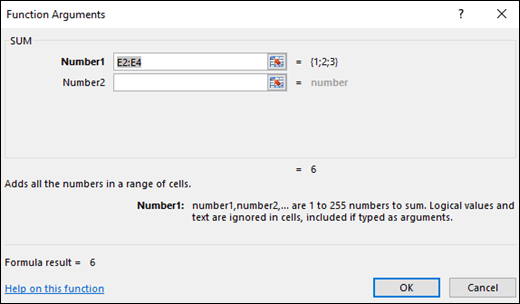
Khi bạn tạo một công thức có bao gồm một hàm, bạn có thể sử dụng hộp thoại Chèn Hàm để giúp bạn nhập các hàm cho trang tính. Sau khi bạn chọn hàm từ hộp thoại Chèn hàm , Excel sẽ khởi chạy trình hướng dẫn hàm, hiển thị tên hàm, mỗi đối số của hàm, mô tả của hàm và mỗi đối số, kết quả hiện tại của hàm và kết quả hiện tại của toàn bộ công thức.
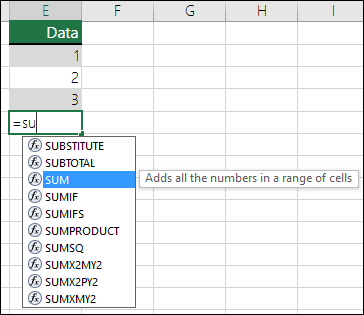
Để giúp tạo và sửa các công thức dễ dàng hơn và giảm thiểu lỗi gõ nhập và cú pháp, hãy dùng chức năng Tự động Điền Công thức. Sau khi bạn gõ = (dấu bằng) và chữ cái bắt đầu của hàm, Excel hiển thị danh sách động thả xuống gồm các hàm hợp lệ, đối số và tên khớp với các chữ cái đó. Sau đó, bạn có thể chọn một mục từ danh sách thả xuống và Excel sẽ nhập nội dung đó cho bạn.
Lồng các hàm Excel
Trong trường hợp nhất định, bạn có thể cần sử dụng một hàm như một trong các đối số của hàm khác. Ví dụ, công thức sau đây sử dụng hàm AVERAGE được lồng vào và so sánh kết quả với giá trị 50.

Hàm AVERAGE và hàm SUM được lồng vào trong hàm IF.
Giá trị trả về hợp lệ Khi một hàm được lồng được dùng như một đối số, hàm được lồng phải trả về dạng giá trị giống với giá trị mà đối số sử dụng. Ví dụ, nếu một hàm trả về giá trị TRUE hoặc FALSE, hàm được lồng vào phải trả về giá trị TRUE hoặc FALSE. Nếu một hàm không trả về, Excel sẽ hiển thị giá trị lỗi #VALUE! .
Giới hạn mức độ lồng Một công thức có thể chứa đến bảy mức độ hàm lồng. Khi một hàm (chúng ta sẽ gọi là Hàm B) được sử dụng như một đối số trong một hàm khác (chúng ta sẽ gọi là Hàm A), Hàm B đóng vai trò một hàm mức hai. Ví dụ, cả hàm AVERAGE và hàm SUM đều là hai hàm mức hai nếu chúng được sử dụng như các đối số của hàm IF. Một hàm được lồng vào trong hàm AVERAGE đã được lồng khi đó sẽ là hàm mức ba và v.v.