
Nếu bạn nhìn thấy hộp thoại Xung đột tên trong Excel, đó là vì bạn đang cố gắng sao chép một hoặc nhiều trang tính vào sổ làm việc có phạm vi có tên tương tự.
Giả sử trang tính mà bạn đang tìm cách sao chép và sổ làm việc đích nơi bạn muốn sao chép trang tính vào cả hai đều có một phạm vi có tên là Lãi suất. Khi bạn cố gắng di chuyển hoặc sao chép trang tính, Excel sẽ phát hiện xung đột này và hiển thị thông báo sau đây:
"Cái tên 'Lãi suất' đã tồn tại. Chọn Có để sử dụng phiên bản tên đó, hoặc bấm Không để đổi tên phiên bản 'Lãi suất' mà bạn đang di chuyển hoặc sao chép."
Lưu ý
Hộp thoại Xung đột Tên sẽ xuất hiện cho mọi trường hợp của phạm vi tên xung đột. Nếu bạn đang dùng phiên bản đăng ký Excel thì thông báo hộp thoại xung đột sẽ bao gồm một tùy chọn thứ ba có nhãn Có cho Tất cả , điều này có nghĩa là bạn sẽ không nhìn thấy thông báo xuất hiện cho các phạm vi tên xung đột khác.
Giải pháp
Khi nhìn thấy hộp thoại ở trên, bạn phải thực hiện một trong những thao tác sau:
Chọn Có để tiếp tục sử dụng tên phạm vi xung đột trong sổ làm việc đích.
Điều gì xảy ra khi bạn chọn Có?
Excel sẽ sao chép phạm vi tên xung đột vào sổ làm việc đích. Điều đó có nghĩa là bạn sẽ có hai phạm vi có tên tương tự nhau trong sổ làm việc đích.Cảnh báo
Nếu có các công thức tham chiếu đến các phạm vi đã đặt tên xung đột trong sổ làm việc của bạn, thì việc sao chép các phạm vi này sẽ ảnh hưởng đến các công thức đó và gây ra lỗi trong sổ làm việc. Nếu bạn không quen với dữ liệu trong sổ làm việc đích, đừng chọn Có. Thay vào đó, chọn Không để đổi tên phạm vi xung đột.
Chọn Có cho Tất cả để tiếp tục sử dụng tất cả các tên phạm vi xung đột có thể có trong sổ làm việc đích. Lưu ý rằng bạn chỉ thấy tùy chọn này nếu bạn đang sử dụng phiên bản đăng ký của Excel.
Điều gì sẽ xảy ra khi bạn chọn Có cho Tất cả?
Excel sẽ sao chép tất cả các dải tên xung đột vào sổ làm việc đích. Điều đó có nghĩa là bạn sẽ có hai hoặc nhiều phạm vi có tên tương tự trong sổ làm việc đích.Cảnh báo
Nếu có các công thức tham chiếu đến các phạm vi đã đặt tên xung đột trong sổ làm việc của bạn, thì việc sao chép các phạm vi này sẽ ảnh hưởng đến các công thức đó và gây ra lỗi trong sổ làm việc. Nếu bạn không quen với dữ liệu trong sổ làm việc đích, đừng chọn Có cho Tất cả. Thay vào đó, chọn Không để đổi tên lần lượt các phạm vi xung đột.
Chọn Không để đổi tên dải tên xung đột. Thao tác này sẽ hiển thị hộp thoại sau đây.
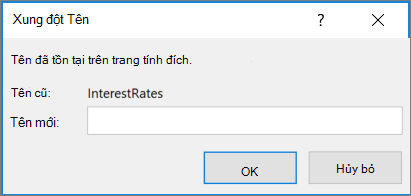
Trong phần Tên mới , nhập tên mới cho phạm vi. Tên mới sẽ không được chấp nhận nếu nó
- Bắt đầu bằng một chữ cái hoặc dấu gạch dưới,
- là một tham chiếu ô, chẳng hạn như A1, A123 hoặc XFD21,
- có dấu cách hoặc các ký tự (\, /, *, [, ], :, ?) hoặc
- có cùng tên với một phạm vi khác trong sổ làm việc mà bạn đang sao chép vào.
Chọn OK.
Bạn cần thêm trợ giúp?
Bạn luôn có thể hỏi chuyên gia trong Cộng đồng kỹ thuật Excel hoặc nhận hỗ trợ trong Cộng đồng.