

Để truy nhập nhanh đến thông tin liên quan trong tệp khác hoặc trên trang web, bạn có thể chèn siêu kết nối trong ô trang tính. Bạn cũng có thể chèn nối kết trong thành phần biểu đồ cụ thể.
Lưu ý
Hầu hết các ảnh chụp màn hình trong bài viết này đều được thực hiện trong Excel 2016. Nếu bạn có một phiên bản khác thì chế độ xem của bạn có thể khác một chút nhưng trừ khi được nêu rõ, nếu không thì chức năng là giống nhau.
Tạo liên kết đến tệp mới
Trên trang tính, bấm vào ô bạn muốn tạo nối kết.
Bạn cũng có thể chọn một đối tượng như một hình ảnh hoặc một thành phần trong biểu đồ mà bạn muốn dùng để đại diện cho nối kết.- Đi đến Chèn>liên kết.
Bạn cũng có thể bấm chuột phải vào ô hoặc đồ họa rồi chọn Liên kết trên menu lối tắt hoặc nhấn Ctrl+K.
Dưới Nối kết tới, bấm Tạo Tài liệu Mới.
Trong hộp Tên của tài liệu mới, nhập tên của tệp mới.
Mẹo
Để xác định một vị trí ngoài vị trí được hiện dưới Đường dẫn đầy đủ, bạn có thể nhập vị trí mới trước tên trong hộp Tên tài liệu mới hoặc bạn có thể bấm Thay đổi để chọn vị trí bạn muốn, rồi bấm OK.
Dưới mục Soạn thảo khi, hãy bấm Sửa tài liệu mới sau hoặc Sửa thảo tài liệu mới ngay để chỉ định khi nào bạn muốn mở tệp mới để sửa.
Trong hộp Văn bản để hiển thị , hãy nhập văn bản bạn muốn dùng để đại diện cho nối kết.
Để hiển thị thông tin hữu ích khi bạn đặt con trỏ trên nối kết, hãy bấm Mẹo Màn hình, nhập văn bản bạn muốn trong hộp văn bản Mẹo màn hình , rồi bấm OK.
Tạo liên kết đến tệp hoặc trang web hiện có
Trên trang tính, bấm vào ô bạn muốn tạo nối kết.
Bạn cũng có thể chọn một đối tượng như một hình ảnh hoặc một thành phần trong biểu đồ mà bạn muốn dùng để đại diện cho nối kết.- Đi đến Chèn>liên kết.
Bạn cũng có thể bấm chuột phải vào ô hoặc đối tượng rồi chọn Liên kết trên menu lối tắt hoặc nhấn Ctrl+K.
Bên dưới Nối kết tới, chọn Tệp hiện có hoặc Trang Web.
Thực hiện một trong những thao tác sau:
- Để chọn tệp, hãy chọn Thư mục Hiện tại, rồi chọn tệp bạn muốn nối kết đến.
Bạn có thể thay đổi thư mục hiện thời bằng cách chọn một thư mục khác trong danh sách Tìm trong. - Để chọn một trang web, hãy chọn Trang đã Duyệt , rồi chọn trang web bạn muốn liên kết đến.
- Để chọn tệp mà bạn đã sử dụng gần đây, hãy chọn Recent Files, rồi chọn tệp bạn muốn liên kết đến.
- Để nhập tên và vị trí của tệp hoặc trang web được biết trước mà bạn muốn nối kết đến, hãy nhập thông tin đó vào hộp Địa chỉ .
- Để định vị một trang web, hãy chọn Nút Duyệt Web
 , hãy mở trang web bạn muốn nối kết đến, sau đó chuyển lại về Excel mà không đóng trình duyệt.
- Để chọn tệp, hãy chọn Thư mục Hiện tại, rồi chọn tệp bạn muốn nối kết đến.
Nếu bạn muốn tạo một liên kết đến vị trí cụ thể trong tệp hoặc trên trang web, hãy chọn Thẻ đánh dấu, rồi bấm đúp vào thẻ đánh dấu bạn muốn.
Lưu ý
Tệp hoặc trang web bạn muốn nối kết đến phải có thẻ đánh dấu.
Trong hộp Văn bản để hiển thị , hãy nhập văn bản bạn muốn dùng để đại diện cho nối kết.
Để hiển thị thông tin hữu ích khi bạn đặt con trỏ trên nối kết, hãy chọn Mẹo màn hình, nhập văn bản bạn muốn trong hộp văn bản Mẹo màn hình , rồi chọn OK.
Tạo nối kết đến vị trí cụ thể trong sổ làm việc
Để nối kết đến vị trí trong sổ làm việc hiện tại hoặc sổ làm việc khác, bạn có thể xác định tên cho ô đích hoặc dùng tham chiếu ô.
Để dùng một tên, bạn phải đặt tên ô đích trong sổ làm việc đích.
Cách đặt tên ô hoặc phạm vi ôChọn ô, phạm vi ô hoặc các lựa chọn không liền kề mà bạn muốn đặt tên.
Bấm hộp Tên ở phần cuối bên trái của thanh công thức
 .
.

 Hộp Tên
Trong hộp Tên , nhập tên cho ô rồi nhấn Enter.
Lưu ý
Tên không thể chứa khoảng cách và phải bắt đầu bằng chữ cái.
Trên trang tính của sổ làm việc nguồn, bấm vào ô bạn muốn tạo nối kết.
Bạn cũng có thể chọn một đối tượng như một hình ảnh hoặc một thành phần trong biểu đồ mà bạn muốn dùng để đại diện cho nối kết.- Đi đến Chèn>liên kết.
Bạn cũng có thể bấm chuột phải vào ô hoặc đối tượng rồi chọn Liên kết trên menu lối tắt hoặc nhấn Ctrl+K.
Dưới Nối kết đến, hãy thực hiện một trong các thao tác sau:
- Để nối kết đến một vị trí trong sổ làm việc hiện tại, hãy chọn Đặt trong Tài liệu Này.
- Để nối kết đến một vị trí trong sổ làm việc khác, hãy chọn Tệp hoặc Trang Web Hiện có, định vị và chọn sổ làm việc bạn muốn nối kết đến, rồi chọn Thẻ đánh dấu.
Thực hiện một trong những thao tác sau:
- Trong hộp Hoặc chọn một chỗ trong tài liệu này , dưới Tham chiếu Ô, hãy bấm trang tính bạn muốn nối kết đến, nhập tham chiếu ô trong hộp Nhập vào tham chiếu ô , rồi chọn OK.
- Trong danh sách bên dưới Tên đã Xác định, hãy chọn tên đại diện của ô bạn muốn nối kết đến, rồi chọn OK.
Trong hộp Văn bản để hiển thị , hãy nhập văn bản bạn muốn dùng để đại diện cho nối kết.
Để hiển thị thông tin hữu ích khi bạn đặt con trỏ trên nối kết, hãy chọn Mẹo màn hình, nhập văn bản bạn muốn trong hộp văn bản Mẹo màn hình , rồi chọn OK.
Tạo một nối kết tùy chỉnh bằng cách dùng hàm HYPERLINK
Sử dụng hàm HYPERLINK để tạo liên kết tới tài liệu hoặc tài nguyên khác trên máy chủ mạng, mạng nội bộ hoặc Internet. Khi bạn bấm vào ô có chứa hàm HYPERLINK, Excel sẽ mở mục được liên kết.
Cú pháp
Cú pháp của hàm HYPERLINK là
=HYPERLINK(link_location, [friendly_name])
- link_location là URL hoặc đường dẫn đến đích liên kết
- friendly_name là văn bản sẽ hiển thị trong ô
Ví dụ
Dưới đây là một số ví dụ về Siêu kết nối:
- Siêu kết nối đến một trang web
=HYPERLINK("https://www.example.com", "Ví dụ về việc ghé thăm")
Thao tác này sẽ hiển thị "Ví dụ Ghé thăm" dưới dạng văn bản có thể bấm vào. - Siêu kết nối đến một địa chỉ email
=HYPERLINK("mailto:someone@example.com", "Gửi Email") - Siêu kết nối đến các ô cụ thể trong trang tính
=HYPERLINK("#A10", "Đi tới ô A10") - Siêu kết nối đến một trang tính khác trong cùng một sổ làm việc
=HYPERLINK("#Sheet2! A1", "Đi tới Trang tính2") - Siêu kết nối đến sổ làm việc khác =HYPERLINK("C:\\Users\\YourName\\Documents\\AnotherWorkbook.xlsx", "Mở sổ làm việc khác")
- Liên kết tới một tệp cụ thể trên ổ đĩa của bạn
=HYPERLINK("C:\\Users\\YourName\\Documents\\Report.docx", "Mở báo cáo")
Tạo liên kết tới địa chỉ email
Khi bạn bấm vào nối kết đến một địa chỉ email, chương trình email của bạn sẽ tự động khởi động và tạo một email với địa chỉ chính xác trong hộp Đến , miễn là bạn đã cài đặt một chương trình email.
Trên trang tính, bấm vào ô bạn muốn tạo nối kết.
Bạn cũng có thể chọn một đối tượng như một hình ảnh hoặc một thành phần trong biểu đồ mà bạn muốn dùng để đại diện cho nối kết.- Đi đến Chèn>liên kết.
Bạn cũng có thể bấm chuột phải vào ô hoặc đối tượng rồi chọn Liên kết trên menu lối tắt hoặc nhấn Ctrl+K.
Bên dưới Nối kết tới, hãy chọn Địa chỉ email.
Trong hộp Địa chỉ email , nhập địa chỉ email bạn muốn.
Trong hộp Chủ đề, nhập chủ đề cho thư email.
Lưu ý
Một số trình duyệt web và chương trình email sẽ không nhận ra dòng chủ đề.
Trong hộp Văn bản để hiển thị , hãy nhập văn bản bạn muốn dùng để đại diện cho nối kết.
Để hiển thị thông tin hữu ích khi bạn đặt con trỏ trên nối kết, hãy chọn Mẹo màn hình, nhập văn bản bạn muốn trong hộp văn bản Mẹo màn hình , rồi chọn OK.
Bạn cũng có thể tạo nối kết tới địa chỉ email trong ô bằng cách nhập địa chỉ trực tiếp vào ô. Ví dụ: một liên kết sẽ tự động được tạo khi bạn nhập một địa chỉ email, chẳng hạn như someone@example.com.
Tạo nối kết tham chiếu bên ngoài đến dữ liệu trang tính trên web
Bạn có thể chèn một hoặc nhiều tham chiếu bên ngoài (còn được gọi là nối kết) từ sổ làm việc này sang sổ làm việc khác nằm trên mạng nội bộ của bạn hoặc trên Internet. Không được lưu sổ làm việc dưới dạng tệp HTML.
Mở sổ làm việc nguồn và chọn ô hoặc phạm vi ô bạn muốn sao chép.
Đi tới Trang chủ>Sao chépBảng tạm>.
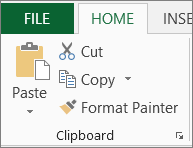
Chuyển sang trang tính bạn muốn đặt thông tin, rồi sau đó bấm ô bạn muốn xuất hiện thông tin.
Đi tới Trang chủ>Dán>Dán Đặc biệt.
Chọn Dán Liên kết.
Excel tạo một nối kết tham chiếu bên ngoài cho ô hoặc mỗi ô trong phạm vi ô.
Lưu ý
Bạn có thể thấy thuận tiện hơn khi tạo một nối kết tham chiếu bên ngoài mà không phải mở sổ làm việc trên web. Nếu bạn muốn nối kết tham chiếu bên ngoài đến mỗi ô trong sổ làm việc đích, hãy bấm vào ô, rồi sau đó nhập dấu bằng (=), địa chỉ URL và vị trí trong sổ làm việc. Ví dụ:
='http://www.someones.homepage/[file.xls]Sheet1'! Câu trả lời 1
='ftp.server.somewhere/file.xls'! Ô Tên của Tôi
Chọn một nối kết mà không kích hoạt nối kết
Để chọn siêu kết nối mà không kích hoạt nối kết đến đích, hãy thực hiện một trong các thao tác sau:
- Bấm vào ô chứa liên kết, giữ nút chuột cho đến khi con trỏ trở thành con trỏ chữ thập Con
 , rồi thả nút chuột.
 - Dùng phím mũi tên để chọn ô chứa nối kết.
- Nếu nối kết được đại diện bởi một đồ họa, hãy nhấn giữ Ctrl và sau đó chọn đồ họa.
Thay đổi nối kết
Bạn có thể thay đổi nối kết hiện có trong sổ làm việc của bạn bằng cách thay đổi đích, hình dạng của nối kết hoặc văn bản hoặc đồ họa được dùng để đại diện cho nối kết đó.
Thay đổi đích đến của một nối kết
Chọn ô hoặc đồ họa chứa nối kết bạn muốn thay đổi.
Mẹo
Để chọn ô chứa nối kết mà không cần đi đến đích nối kết, hãy bấm vào ô và giữ nút chuột đến khi con trỏ chuyển thành con trỏ chữ thập trong
chọn, sau đó thả nút chuột. Bạn cũng có thể dùng phím mũi tên để chọn ô. Để chọn một đồ họa, hãy nhấn giữ Ctrl và chọn đồ họa.- Đi đến Chèn>liên kết.
Bạn cũng có thể bấm chuột phải vào ô hoặc đồ họa rồi chọn Sửa Nối kết trên menu lối tắt hoặc bạn có thể nhấn Ctrl+K.
Trong hộp thoại Chỉnh sửa siêu kết nối , hãy thực hiện các thay đổi bạn muốn.
Lưu ý
Nếu nối kết được tạo bằng cách dùng hàm trang tính HYPERLINK, bạn phải sửa công thức để thay đổi đích. Chọn ô chứa nối kết, rồi chọn thanh công thức để sửa công thức.
Trợ lý trợ năng cho siêu kết nối
Excel giờ đây còn tích hợp Trợ lý Trợ năng, trợ lý này sẽ tự động gắn cờ cho các siêu kết nối không thể truy nhập khi bạn tạo hoặc chỉnh sửa chúng. Công cụ này sẽ xác định các vấn đề bao gồm:
- URL thô dài hoặc phức tạp không có văn bản mô tả.
- Các liên kết thiếu từ ngữ cảnh có ý nghĩa giải thích vị trí dẫn đến liên kết.
- Các liên kết thiếu văn bản liên kết mô tả.
Để xem và khắc phục các sự cố này, hãy chuyển đến tab> Xem lạiKiểm tra Trợ năng Kiểm traTrợnăng>.
Thay đổi hình dạng của văn bản liên kết
Bạn có thể thay đổi hình dạng của tất cả văn bản nối kết trong sổ làm việc hiện tại bằng cách thay đổi kiểu ô cho nối kết.
Đi tớiKiểu ô Trangđầu>.
Dưới mục Dữ liệu và Mô hình, thực hiện như sau:
Để thay đổi hình dạng của các nối kết chưa được bấm để đi đến đích của chúng, hãy bấm chuột phải vào Siêu kết nối, rồi chọn Sửa đổi.
Để thay đổi hình dạng của các nối kết đã được bấm để đi đến đích của chúng, hãy bấm chuột phải vào Siêu kết nối đã Bấm rồi chọn Sửa đổi.
Lưu ý
Kiểu ô Nối kết chỉ sẵn dùng khi sổ làm việc có chứa nối kết. Kiểu ô Nối kết Theo dõi chỉ sẵn dùng khi sổ làm việc chứa nối kết đã được bấm vào.
Trong hộp thoại Kiểu, chọn Định dạng.
Trên tab Phông chữ và tab Tô, chọn tùy chọn định dạng bạn muốn, rồi chọn OK.
Lưu ý
- Tùy chọn bạn chọn trong hộp thoại Định dạng Ô xuất hiện như được chọn dưới Kiểu bao gồm trong hộp thoại Kiểu. Bạn có thể xóa hộp kiểm cho bất kỳ tùy chọn nào mà bạn không muốn áp dụng.
- Những thay đổi bạn thực hiện với kiểu ô Nối kết và Nối kết Đã Bấm vào sẽ áp dụng cho tất cả nối kết trong sổ làm việc hiện tại. Bạn không thể thay đổi hình dạng của các nối kết riêng lẻ.
Thay đổi văn bản hoặc đồ họa cho liên kết
Chọn ô hoặc đồ họa chứa nối kết bạn muốn thay đổi.
Mẹo
Để chọn ô chứa nối kết mà không cần đi đến đích nối kết, hãy bấm vào ô và giữ nút chuột đến khi con trỏ chuyển thành con trỏ chữ thập trong
chọn, sau đó thả nút chuột. Bạn cũng có thể dùng phím mũi tên để chọn ô. Để chọn một đồ họa, hãy nhấn giữ Ctrl và chọn đồ họa.Hãy thực hiện một hoặc nhiều thao tác sau:
- Để thay đổi văn bản liên kết, hãy bấm vào thanh công thức, rồi chỉnh sửa văn bản.
- Để thay đổi định dạng của đồ họa, hãy bấm chuột phải vào nó, rồi chọn tùy chọn bạn cần thay đổi định dạng của đồ họa đó.
- Để thay đổi văn bản trong đồ họa, hãy bấm đúp vào đồ họa đã chọn, rồi thực hiện thay đổi bạn muốn.
- Để thay đổi đồ họa đại diện cho nối kết, hãy chèn một đồ họa mới, tạo một nối kết với cùng một đích, rồi sau đó xóa bỏ đồ họa và nối kết cũ.
Sao chép hoặc di chuyển nối kết
- Bấm chuột phải vào siêu kết nối bạn muốn sao chép hoặc di chuyển, rồi chọn Sao chép hoặc Cắt trên menu lối tắt.
- Bấm chuột phải vào ô bạn muốn sao chép hoặc di chuyển nối kết đến, rồi chọn Dán trên menu lối tắt.
Đặt địa chỉ cơ sở cho các nối kết trong sổ làm việc
Theo mặc định, đường dẫn không xác định đến các tệp đích siêu kết nối có tương quan với vị trí của sổ làm việc hiện hoạt. Hãy dùng quy trình này khi bạn muốn đặt một đường dẫn mặc định khác. Mỗi lần bạn tạo nối kết đến tệp ở vị trí đó, bạn chỉ cần xác định tên tệp chứ không phải đường dẫn, trong hộp thoại Chèn Siêu kết nối .
- Bấm tab Tệp.
- Bấm vào Thông tin. Bấm vào Thuộc tính, rồi chọn Thuộc tính Nâng cao.
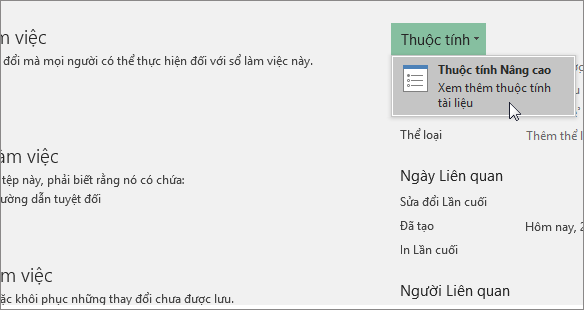
- Trong tab Tóm tắt , trong hộp văn bản cơ sở Siêu kết nối , nhập đường dẫn bạn muốn dùng.
Lưu ý
Bạn có thể ghi đè địa chỉ cơ sở của nối kết bằng cách dùng địa chỉ đầy đủ hoặc địa chỉ tuyệt đối cho nối kết trong hộp thoại Chèn Siêu kết nối .
Xóa liên kết
Để xóa nối kết, hãy thực hiện một trong những thao tác sau:
- Để xóa nối kết và văn bản đại diện cho nó, hãy bấm chuột phải vào ô có chứa nối kết đó, rồi bấm Xóa Nội dung trên menu lối tắt.
- Để xóa nối kết và đồ họa đại diện cho nó, hãy nhấn giữ Ctrl và bấm vào đồ họa, rồi nhấn Delete.
- Để tắt một nối kết, hãy bấm chuột phải vào nối kết, rồi bấm Loại bỏ Nối kết trên menu lối tắt.
Tìm hiểu thêm về liên kết
Một nối kết sẽ mở một trang hoặc tệp khác khi bạn bấm vào. Đích đến thường là một trang web khác nhưng nó cũng có thể là một ảnh, địa chỉ email hoặc một chương trình. Liên kết có thể là văn bản hoặc hình ảnh.
Khi người dùng trang bấm vào nối kết, đích sẽ được hiện trong trình duyệt Web, được mở hoặc chạy tùy thuộc vào kiểu đích. Ví dụ: liên kết đến một trang sẽ hiện trang đó trong trình duyệt web và liên kết đến tệp AVI sẽ mở tệp trong trình phát đa phương tiện.
Cách sử dụng các liên kết
Bạn có thể sử dụng nối kết để làm những việc sau:
- Dẫn hướng đến tệp hoặc trang web trên mạng, mạng nội bộ hoặc Internet
- Dẫn hướng đến tệp hoặc trang web bạn có ý định tạo trong tương lai
- Gửi thông điệp email
- Bắt đầu truyền tệp, chẳng hạn như tải xuống hoặc quy trình FTP
Khi bạn trỏ đến văn bản hoặc ảnh có chứa liên kết, con trỏ sẽ trở thành bàn tay  , biểu thị văn bản hoặc ảnh là thứ bạn có thể bấm.
URL là gì và nó hoạt động như thế nào
Khi bạn tạo một liên kết, đích của nó được mã hóa dưới dạng Bộ định vị Tài nguyên Đồng nhất (URL), chẳng hạn như:
http://example.microsoft.com/news.htm
file://ComputerName/SharedFolder/FileName.htm
URL chứa một giao thức, chẳng hạn như HTTP, FTP hoặc FILE, một máy chủ Web hoặc vị trí mạng cùng đường dẫn và tên tệp. Minh họa dưới đây xác định các thành phần của URL:
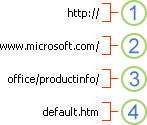
1. Giao thức được dùng (http, ftp, file)
2. Máy chủ web hoặc vị trí mạng
3. Đường dẫn
4. Tên tệp
Nối kết tuyệt đối và tương đối
Một URL tuyệt đối chứa địa chỉ đầy đủ, bao gồm giao thức, máy chủ Web, đường dẫn và tên tệp.
Một URL tương đối thì thiếu một hoặc nhiều phần. Thông tin thiếu bị lấy khỏi trang chứa URL. Ví dụ: Nếu giao thức và máy chủ web bị thiếu thì trình duyệt web sẽ dùng giao thức và tên miền như .com, .org, hoặc .edu của trang hiện tại.
Điều này là khá phổ biến đối với các trang trên web dùng URL tương đối chỉ chứa một phần đường dẫn và tên tệp. Nếu tệp được di chuyển đến máy chủ khác, mọi liên kết sẽ vẫn hoạt động miễn là các vị trí tương đối của trang giữ nguyên không đổi. Ví dụ: một liên kết trên Products.htm trỏ đến trang apple.htm trong thư mục Food; nếu chuyển cả hai trang sang thư mục Food trên máy chủ khác thì URL trong liên kết sẽ vẫn chính xác.
Trong sổ làm việc Excel, đường dẫn không xác định để nối kết các tệp đích theo mặc định có tương quan với vị trí của sổ làm việc hiện hoạt. Bạn có thể đặt địa chỉ cơ sở khác để dùng theo mặc định sao cho mỗi lần bạn tạo nối kết đến tệp ở vị trí đó, bạn chỉ cần xác định tên tệp chứ không phải đường dẫn, trong hộp thoại Chèn Siêu kết nối .
Bạn cần thêm trợ giúp?
Bạn luôn có thể hỏi chuyên gia trong Cộng đồng kỹ thuật Excel hoặc nhận hỗ trợ trong Cộng đồng.