

PivotTable theo truyền thống được xây dựng bằng cách dùng OLAP cube và các nguồn dữ liệu phức tạp khác vốn đã có kết nối phong phú giữa các bảng. Tuy nhiên, trong Excel, bạn có thể tự do nhập nhiều bảng và xây dựng kết nối riêng giữa các bảng. Mặc dù tính linh hoạt này rất mạnh mẽ, nhưng nó cũng giúp bạn dễ dàng tập hợp dữ liệu không liên quan lại với nhau, dẫn đến những kết quả lạ.
Bạn đã bao giờ tạo một PivotTable như thế này chưa? Bạn dự định tạo bảng phân tích các giao dịch mua hàng theo khu vực, vì vậy bạn đã thả trường số tiền mua vào vùng Giá trị và thả trường khu vực bán hàng vào vùng Nhãn Cột . Nhưng kết quả là sai.
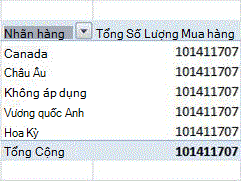
Làm thế nào để bạn có thể khắc phục điều này?
Vấn đề là các trường bạn đã thêm vào PivotTable có thể nằm trong cùng một sổ làm việc, nhưng các bảng chứa mỗi cột lại không liên quan. Ví dụ: bạn có thể có một bảng liệt kê từng khu vực bán hàng và một bảng khác liệt kê các giao dịch mua của tất cả các khu vực. Để tạo PivotTable và nhận được kết quả chính xác, bạn cần tạo mối quan hệ giữa hai bảng.
Sau khi bạn tạo mối quan hệ, PivotTable kết hợp chính xác dữ liệu từ bảng mua hàng với danh sách các vùng và kết quả sẽ có dạng như sau:
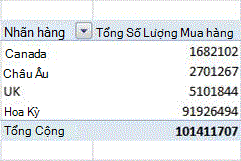
Excel chứa công nghệ được phát triển bởi Microsoft Research (MSR) để tự động phát hiện và khắc phục các sự cố mối quan hệ như vấn đề này.
Sử dụng tính năng Phát hiện Tự động
Tính năng phát hiện tự động sẽ kiểm tra các trường mới mà bạn thêm vào sổ làm việc có chứa PivotTable. Nếu trường mới không liên quan đến tiêu đề cột và hàng của PivotTable, một thông báo sẽ xuất hiện trong khu vực thông báo ở đầu PivotTable, cho bạn biết rằng có thể cần một mối quan hệ. Excel cũng sẽ phân tích dữ liệu mới để tìm ra các mối quan hệ tiềm năng.
Bạn có thể tiếp tục bỏ qua thông báo và làm việc với PivotTable; tuy nhiên, nếu bạn bấm vào Tạo, thuật toán sẽ tiếp tục hoạt động và phân tích dữ liệu của bạn. Tùy thuộc vào các giá trị trong dữ liệu mới, kích cỡ và độ phức tạp của PivotTable và các mối quan hệ mà bạn đã tạo, quy trình này có thể mất đến vài phút.
Quy trình này bao gồm hai giai đoạn:
- Phát hiện mối quan hệ. Bạn có thể xem lại danh sách các mối quan hệ được đề xuất khi phân tích hoàn tất. Nếu bạn không hủy bỏ, Excel sẽ tự động tiếp tục đến bước tiếp theo tạo mối quan hệ.
- Tạo quan hệ. Sau khi đã áp dụng mối quan hệ, một hộp thoại xác nhận sẽ xuất hiện và bạn có thể bấm vào nối kết Chi tiết để xem danh sách các mối quan hệ đã được tạo.
Bạn có thể hủy bỏ quá trình phát hiện nhưng bạn không thể hủy quy trình tạo.
Thuật toán MSR tìm kiếm tập hợp các mối quan hệ "tốt nhất có thể" để kết nối các bảng trong mô hình của bạn. Thuật toán phát hiện tất cả các mối quan hệ có thể có đối với dữ liệu mới, có cân nhắc tên cột, kiểu dữ liệu của cột, giá trị trong cột và các cột trong PivotTable.
Sau đó, Excel sẽ chọn mối quan hệ có điểm 'chất lượng' cao nhất, như được xác định bởi phương pháp phỏng đoán nội bộ. Để biết thêm thông tin, xem Tổng quan về Mối quan hệ và Khắc phục sự cố Mối quan hệ.
Nếu tính năng tự động phát hiện không cho bạn kết quả chính xác, bạn có thể chỉnh sửa mối quan hệ, xóa mối quan hệ hoặc tạo mối quan hệ mới theo cách thủ công. Để biết thêm thông tin, hãy xem Tạo mối quan hệ giữa hai bảng hoặc tạo mối quan hệ trong Dạng xem Sơ đồ
Hàng trống trong Bảng Pivot (Thành viên Không xác định)
Vì PivotTable tập hợp các bảng dữ liệu liên quan lại với nhau, nếu bất kỳ bảng nào chứa dữ liệu không thể liên quan bằng khóa hoặc giá trị khớp nhau thì dữ liệu đó phải được xử lý bằng cách nào đó. Trong cơ sở dữ liệu đa chiều, cách xử lý dữ liệu không khớp là gán tất cả các hàng không có giá trị khớp cho phần tử Không xác định. Trong PivotTable, phần tử không xác định sẽ hiển thị dưới dạng đầu đề trống.
Ví dụ: nếu bạn tạo một Pivot Table được cho là nhóm doanh số theo cửa hàng nhưng một số bản ghi trong bảng bán hàng không có tên cửa hàng được liệt kê thì tất cả các bản ghi không có tên cửa hàng hợp lệ sẽ được nhóm lại với nhau.
Nếu kết thúc bạn có hàng trống, bạn có hai lựa chọn. Bạn có thể xác định một mối quan hệ bảng hoạt động, có thể bằng cách tạo một chuỗi mối quan hệ giữa nhiều bảng hoặc bạn có thể loại bỏ các trường khỏi PivotTable khiến xuất hiện các hàng trống.