
Với Microsoft Power Automate, bạn có thể tạo một dòng cho Microsoft Forms để tự động thực hiện một hoặc nhiều tác vụ sau khi được kích hoạt bởi một sự kiện.
Trong kịch bản sau, bạn đang tổ chức một sự kiện, nhưng cần phải đánh giá ai dự định tham gia trực tuyến so với tham dự trực tiếp. Bạn có thể tạo khảo sát, sau đó sử dụng Power Automate để tự động gửi lời mời họp trực tuyến cho những người cần tham gia từ xa so với các chi tiết khác cho những người tham dự trực tiếp.
Đi tới Microsoft Power Automate, chọn
 Tạo Dòng>Tự động.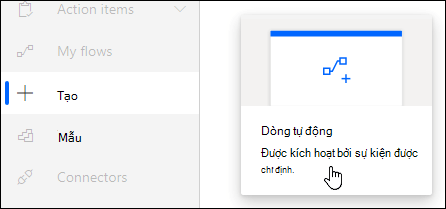
Bên dưới Tên dòng, đặt tên cho dòng của bạn, hoặc một dòng sẽ được tạo cho bạn.
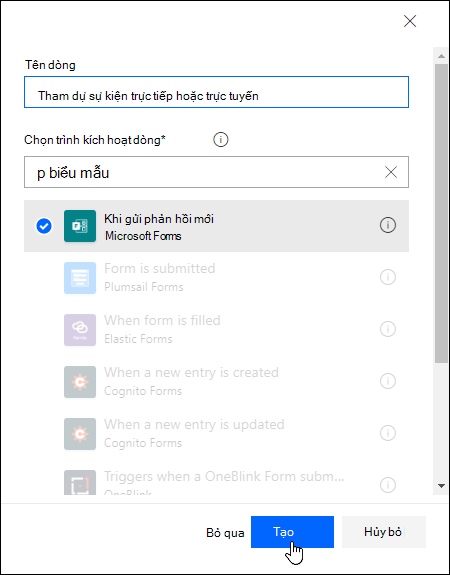
Trong hộp tìm kiếm bên dưới Chọn trình kích hoạt dòng của bạn, nhập biểu mẫu.
Trong kết quả tìm kiếm, chọn Khi gửi phản hồi mới, sau đó chọn Tạo.
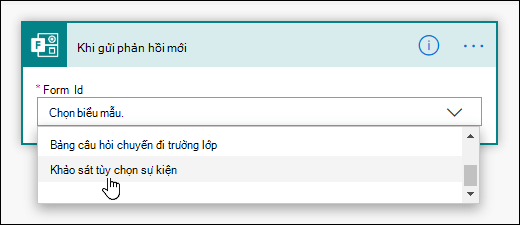
Bên dưới Id biểu mẫu, bấm hoặc nhấn vào hộp tìm kiếm để xem danh sách các biểu mẫu mà bạn đã tạo. Chọn tên của biểu mẫu bạn muốn sử dụng.
Chọn
Bước mới.Trong hộp tìm kiếm bên dưới Chọn một hành động, hãy nhập biểu mẫu.
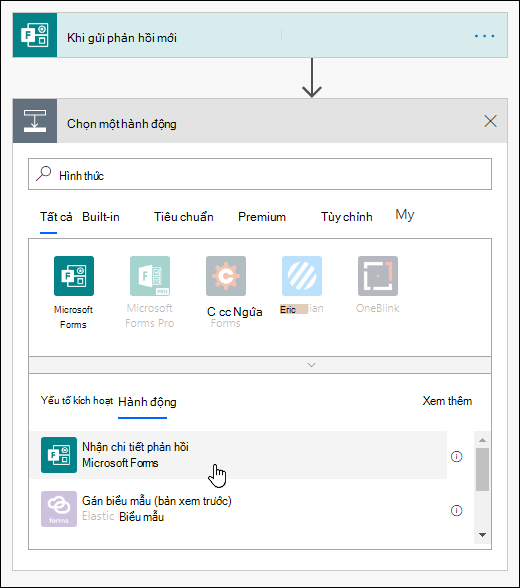
Trong tab Hành động , hãy chọn Nhận chi tiết phản hồi.
Bên dưới Id biểu mẫu, bấm hoặc nhấn vào hộp tìm kiếm để xem danh sách các biểu mẫu mà bạn đã tạo. Một lần nữa, chọn tên của biểu mẫu bạn muốn sử dụng.
Trong ID phản hồi, bấm hoặc nhấn vào hộp tìm kiếm, rồi chọn Id phản hồi.
Chọn
Bước mới.Bấm hoặc nhấn vào hộp tìm kiếm Bộ kết nối và hành động bên dưới Chọn hành động, rồi chọn Điều kiện trong tab Hành động .
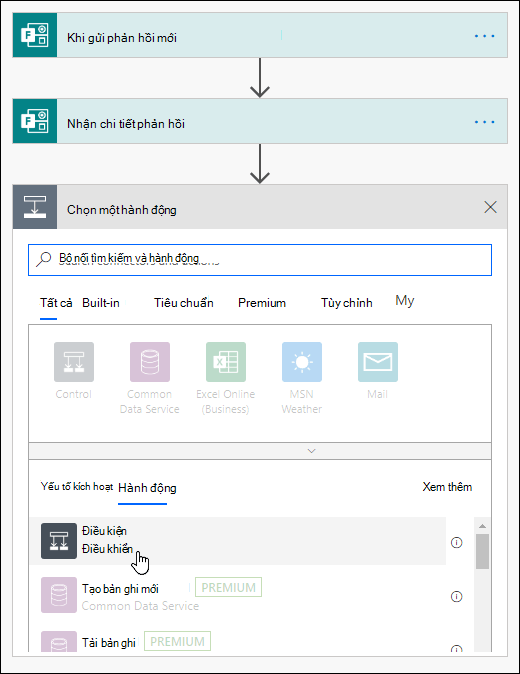
Bấm hoặc nhấn vào hộp tìm kiếm Chọn giá trị , rồi chọn câu hỏi bạn muốn sử dụng để quyết định gửi loại email nào. Trong ví dụ cụ thể này, chúng tôi sẽ chọn Bạn sẽ trực tiếp tham gia sự kiện này chứ?
Trong danh sách thả xuống bên cạnh Mục Bạn sẽ trực tiếp tham gia sự kiện này chứ?, chọn Bằng.
Trong hộp tìm kiếm Chọn giá trị bên cạnh bằng, hãy nhập Có.
Trong mục Nếu có tiếp theo, hãy chọn Thêm hành động.
Bấm hoặc nhấn vào hộp tìm kiếm Bộ kết nối và hành động bên dưới Chọn một hành động, rồi nhập email.
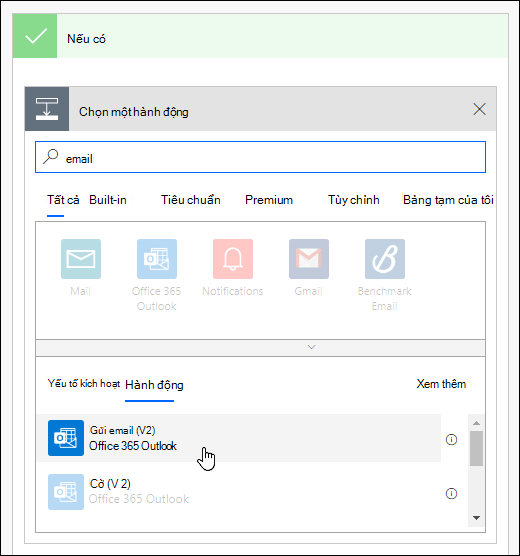
Chọn Gửi email (V2).
Bấm hoặc nhấn vào trường Tới và chọn Email của Người phản hồi.
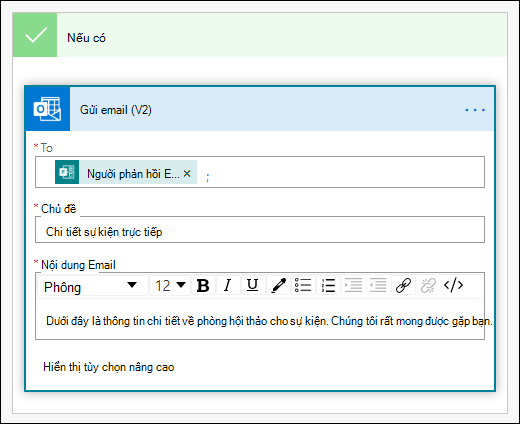
Thêm dòng chủ đề và văn bản cho Nội dung email của bạn.
Trong tùy chọn Nếu không có mục tiếp theo, hãy chọn Thêm hành động. Làm theo các hướng dẫn tương tự trong bước 16 đến bước 19.
Chọn Lưu.
Nếu bạn muốn kiểm tra quy trình tự động của mình, hãy chọn Kiểm tra ở góc trên bên phải của trang.
Phản hồi cho Microsoft Forms
Chúng tôi muốn nghe từ bạn! Để gửi phản hồi về Microsoft Forms, chuyển đến góc trên bên phải của biểu mẫu của bạn và chọn Cài đặt biểu mẫu khác > tùy chọnkhác Phản hồi.