

Mẹo
Tìm hiểu thêm về Microsoft Forms hoặc bắt đầu ngay và tạo khảo sát, bài kiểm tra hoặc cuộc thăm dò ý kiến. Muốn xây dựng thương hiệu, loại câu hỏi và phân tích dữ liệu nâng cao hơn? Dùng thử Dynamics 365 Customer Voice.
Với tư cách là người tổ chức cuộc họp hoặc người trình bày, bạn có thể sử dụng Microsoft Forms để tạo cuộc bỏ phiếu trước cuộc họp Microsoft Teams của bạn, sau đó khởi chạy chúng trong suốt cuộc họp đó để người dự từ bất kỳ điểm cuối nào (thiết bị di động, web, máy tính để bàn) có thể xem và trả lời. Thậm chí bạn có thể bỏ phiếu cho người dự trước cuộc họp và thu thập thông tin trước cuộc họp.
Khi bạn khởi chạy cuộc bỏ phiếu, nó sẽ bật lên dưới dạng thông báo trên màn hình cuộc họp và cũng xuất hiện trong cửa sổ trò chuyện trong cuộc họp. Người tham dự cũng có thể tạo các cuộc bỏ phiếu đột xuất trong cuộc họp để phản hồi nhanh tại chỗ.
Tạo cuộc bỏ phiếu, rồi khởi động cuộc bỏ phiếu trước, trong hoặc sau cuộc họp của bạn
Trong Teams, chọn Calendar.
Tìm cuộc họp mà bạn đã lên lịch và bạn muốn thêm bỏ phiếu và bấm hoặc nhấn vào đó.
Chọn Chat with participants.
Chọn
 Thêm tab, tìm kiếm và chọn Thăm dò ý kiến, rồi bấm hoặc nhấn vào Thêm.
Chọn Lưu. Tab Bỏ phiếu mới sẽ được thêm vào cuộc họp của bạn.
Chọn
Tạo Cuộc bỏ phiếu Mới, rồi chọn một trong các thao tác sau:Cuộc thăm dò ý kiến trắc nghiệm trắc nghiệm - Tạo câu hỏi hoặc câu trả lời của bạn, rồi đưa ra các tùy chọn câu trả lời (tối đa 12) mà người xem có thể chọn từ đó.
Bài kiểm tra trắc nghiệm - Đánh dấu câu trả lời đúng cho bài kiểm tra trắc nghiệm của bạn. Bạn có thể có một tùy chọn duy nhất là câu trả lời chính xác hoặc nhiều tùy chọn nếu bạn chọn Nhiều câu trả lời.
Lưu ý
Các tùy chọn Thăm dò ý kiến trắc nghiệm và Bài kiểm tra trắc nghiệm trắc nghiệm chưa sẵn dùng cho môi trường GCC High và DoD.
Cuộc thăm dò ý kiến Word Cloud - Đặt câu hỏi mở và xem phản hồi được phản ánh trong word cloud.
Lưu ý
Tùy chọn Word Cloud Poll đang dần được triển khai và sẽ sớm có sẵn cho người đăng ký Microsoft 365. Tính năng này sẽ chưa sẵn dùng cho môi trường GCC High và DoD.
Thăm dò ý kiến xếp hạng - Để người trả lời của bạn đánh giá một tuyên bố. Bạn có thể tùy chỉnh thang xếp hạng tối đa 5 và hiển thị các xếp hạng đó theo sao hoặc số.
Thăm dò ý kiến xếp hạng - Cho phép người trả lời của bạn xếp hạng các mục từ đầu tiên đến thứ năm bằng cách kéo mục đó đến vị trí được xếp hạng của nó hoặc bằng cách sử dụng các biểu tượng mũi tên lên/xuống.
Lưu ý
Bạn cũng có thể chỉ định xem các tùy chọn có được hiển thị ngẫu nhiên hay không khi chúng được hiển thị ban đầu cho người trả lời bằng cách sử dụng cài đặt Tùy chọn Xáo trộn.
Thêm các tùy chọn câu hỏi và các tùy chọn câu trả lời của bạn.
Nếu cuộc họp chưa bắt đầu, bạn có thể chọn
 :
:- Ghi lại tên của người phản hồi (Chỉ hiển thị cho người tổ chức cuộc họp và diễn giả trong ứng dụng).
- Chia sẻ kết quả tổng hợp với người tham gia khảo sát.
- Cho phép những người đồng diễn giả chỉnh sửa đợt bỏ phiếu của bạn khi đó là bản nháp.
Chọn Lưu dưới dạng bản thảo. Thao tác này sẽ lưu đợt bỏ phiếu của bạn dưới dạng bản thảo cho đến khi bạn sẵn sàng khởi chạy cuộc bỏ phiếu trong cuộc họp của mình. Chọn Khởi chạy ngay để thu thập câu trả lời trước khi cuộc họp bắt đầu.

Lưu ý
Bạn sẽ thấy BẢN THẢO được đánh dấu màu xanh lục ở góc trên bên trái cuộc bỏ phiếu của bạn để cho biết nó chưa được triển khai.
Để tạo thêm cuộc bỏ phiếu cho cuộc họp của bạn, chọn
Tạo Mới.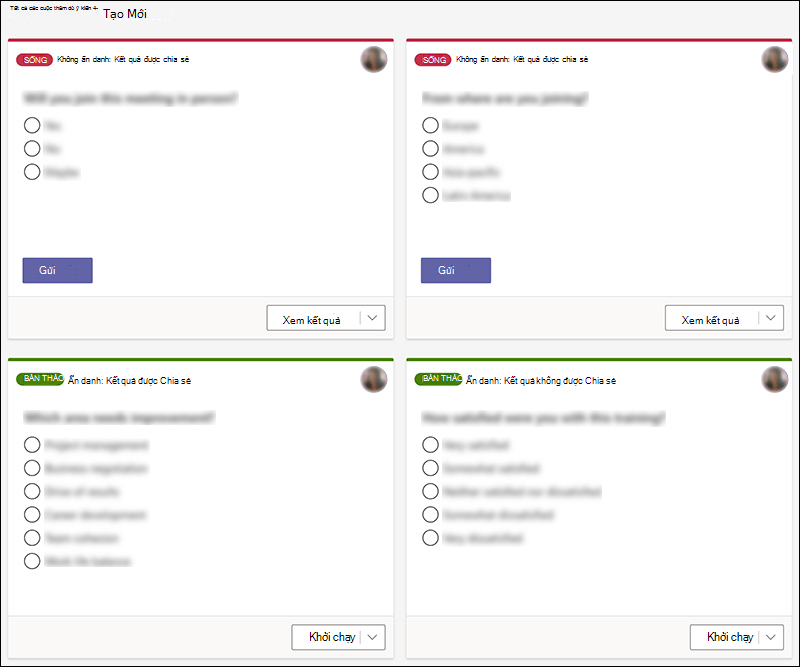
Lưu ý
Để thay đổi thứ tự của cuộc bỏ phiếu, hãy bấm hoặc nhấn và giữ một cuộc bỏ phiếu, rồi kéo nó đến vị trí bạn muốn.
Bạn có thể tiến hành cuộc thăm dò ý kiến bằng một trong các phương pháp sau:
Trong tab Cuộc thăm dò ý kiến , chọn Khởi động trong cuộc bỏ phiếu mà bạn muốn phản hồi. Bạn có thể thực hiện điều này trước, trong hoặc sau cuộc họp của bạn.
Chọn biểu tượng Bỏ phiếu trong cửa sổ cuộc họp của bạn, ngăn này sẽ mở ra một ngăn Bỏ phiếu . Chọn Khởi chạy trong cuộc bỏ phiếu mà bạn muốn có phản hồi.
Người dự họp sẽ thấy các tùy chọn câu hỏi và câu trả lời của bạn trong thông báo bỏ phiếu xuất hiện ở giữa màn hình cuộc họp của họ.
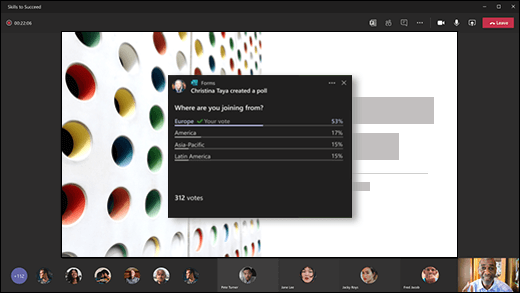
Sau khi người dự chọn câu trả lời của mình, họ sẽ chọn Gửi và bạn sẽ có thể xem phản hồi của họ ngay lập tức. Người dự cuộc họp cũng có tùy chọn không tham gia cuộc bỏ phiếu bằng cách đóng thông báo bỏ phiếu xuất hiện ở giữa màn hình cuộc họp của họ mà không chọn câu trả lời cũng như chọn Gửi.
Lưu ý
Chỉ chủ sở hữu cuộc họp và diễn giả mới có thể tạo, quản lý và khởi chạy cuộc bỏ phiếu. Người dự cuộc họp có thể trả lời bỏ phiếu nhưng không thể chỉnh sửa chúng.
Lưu ý
Bất kỳ ai (dù là trong nội bộ tổ chức của bạn hay những người bên ngoài tổ chức của bạn) đã được chuyển tiếp lời mời họp của bạn và đăng nhập vào Teams trên web đều có thể bỏ phiếu bằng cách sử dụng cửa sổ bật lên thông báo bỏ phiếu trong cuộc họp hoặc trong cửa sổ Chat.
Chúng tôi đang dần triển khai cửa sổ bật lên thông báo bỏ phiếu cho tất cả khách mời cuộc họp. Bạn luôn có thể truy cập các cuộc bỏ phiếu trong cửa sổ Chat trong cuộc họp.
Lưu ý
Khi cuộc bỏ phiếu được triển khai, các thành viên tổ chức nhiều đối tượng thuê từ các tổ chức khác sẽ không có sẵn. Họ sẽ không thể xem hoặc phản hồi cuộc bỏ phiếu trực tiếp trong cuộc họp hoặc sự kiện.
Đi tới tab Thăm dò ý kiến hoặc ngăn Thăm dò ý kiến để xem kết quả thăm dò ý kiến thu thập phản hồi theo thời gian thực.
Mẹo
- Các cuộc thăm dò đã được triển khai và đang chấp nhận phản hồi sẽ được đánh dấu bằng màu đỏ với TRỰC TIẾP ở góc trên bên trái của cuộc thăm dò ý kiến.
- Các cuộc thăm dò đã đóng và không còn nhận phản hồi sẽ được đánh dấu bằng màu xám đậm với ĐÃ ĐÓNG ở góc trên bên trái của cuộc thăm dò.
- Nếu bạn muốn mở lại cuộc bỏ phiếu, hãy chọn danh sách thả xuống bên cạnh Xuất kết quả và chọn Mở lại cuộc bỏ phiếu.
Nếu bạn muốn đóng cuộc bỏ phiếu, xuất kết quả bỏ phiếu hoặc xóa bỏ cuộc bỏ phiếu, chọn danh sách thả xuống bên cạnh Xem kết quả và chọn Đóng cuộc bỏ phiếu, Xuất kết quả hoặc Xóa bỏ cuộc bỏ phiếu tương ứng.
Phản hồi cho Microsoft Forms
Chúng tôi muốn nghe từ bạn! Để gửi phản hồi về Microsoft Forms, hãy chuyển đến góc trên bên phải của biểu mẫu của bạn, rồi chọn Cài đặt > biểu mẫu khácPhản hồi.
Xem Thêm
Thêm cuộc thăm dò ý kiến vào kênh hoặc trò chuyện Teams của bạn
Xóa biểu mẫu nhóm được tạo trong Teams
Khảo sát nhóm của bạn để kiểm nhập và duy trì kết nối
Làm việc với đồng nghiệp để tạo, chỉnh sửa và xem lại các biểu mẫu trong Microsoft Teams