

Mẹo
Tìm hiểu thêm về Microsoft Forms hoặc bắt đầu ngay và tạo khảo sát, bài kiểm tra hoặc cuộc thăm dò ý kiến. Muốn xây dựng thương hiệu, loại câu hỏi và phân tích dữ liệu nâng cao hơn? Dùng thử Dynamics 365 Customer Voice.
Bạn có thể thêm lô-gic phân nhánh vào khảo sát hoặc bài kiểm tra để lô-gic thay đổi theo phản hồi cho các câu hỏi cụ thể. Trong một khảo sát hoặc bài kiểm tra mà các nhánh đó, các câu hỏi chỉ xuất hiện nếu chúng có liên quan đến người trả lời. Nếu các câu hỏi không áp dụng, người trả lời sẽ được chuyển hướng đến một bộ câu hỏi khác hoặc sẽ bỏ qua hoàn toàn một tập hợp các câu hỏi.
Thêm logic phân nhánh vào biểu mẫu của bạn
Trước khi bạn bắt đầu, tốt nhất là bạn nên đảm bảo rằng tất cả câu hỏi của bạn đều được tạo. Khi bạn đã sẵn sàng để thêm phân nhánh, hãy làm theo các bước sau:
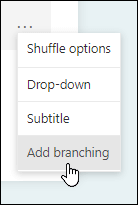
Đi tới câu hỏi bạn muốn thêm phân nhánh. Chọn Cài đặt khác cho câu hỏi
 , rồi chọn Thêm phân nhánh.
Lưu ý
Nếu bạn thêm các mục vào biểu mẫu, bạn cũng có thể thêm phân nhánh vào một mục. Trên phần bạn muốn phân nhánh, hãy chọn Cài đặt khác cho phần Nút
, rồi chọn Thêm phân nhánh.Trên trang tùy chọn Phân nhánh , hãy chọn danh sách thả xuống bên cạnh câu hỏi bạn muốn phân nhánh.
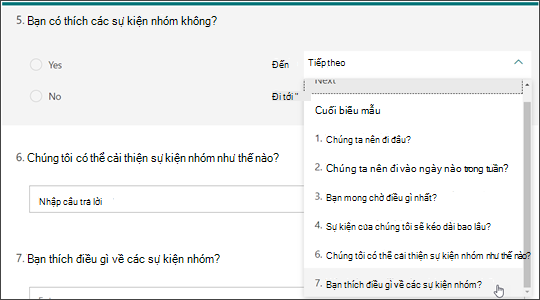
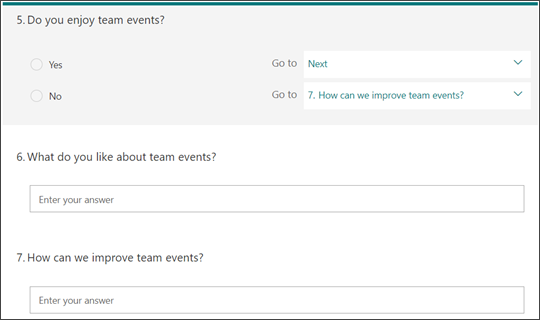
Chọn câu hỏi mà bạn muốn phân nhánh sang. Trong ví dụ này, nếu một người trả lời Có cho câu hỏi #5, bạn sẽ hướng dẫn họ chuyển sang câu hỏi tiếp theo (#6). Tuy nhiên, nếu người trả lời trả lời Không cho câu hỏi #5, bạn sẽ yêu cầu họ phân nhánh hoặc bỏ qua câu hỏi #7.
Lưu ý
- Bạn chỉ có thể phân nhánh đến một câu hỏi liên tiếp và không phải đến câu hỏi trước. Ví dụ: nếu bạn có bảy câu hỏi trong biểu mẫu của mình và muốn thêm phân nhánh vào câu hỏi 4, nó chỉ có thể phân nhánh thành câu hỏi 5, 6, 7 hoặc cuối biểu mẫu. Trong cùng ví dụ đó, câu hỏi 5 chỉ có thể phân nhánh thành câu hỏi 6, 7 hoặc cuối biểu mẫu.
- Nếu bạn tìm cách phân nhánh đến một câu hỏi trước đó, chẳng hạn như câu hỏi 4 phân nhánh sang câu hỏi 2, thì người trả lời sẽ gặp trải nghiệm bị phá vỡ bằng cách bỏ qua câu hỏi 5 đến 7 và đưa chúng trực tiếp đến cuối biểu mẫu bằng nút Gửi . Để tránh điều này, chỉ phân nhánh sang một câu hỏi liên tiếp.
Để chèn nhánh bổ sung vào khảo sát hoặc bài kiểm tra của bạn, hãy lặp lại các bước 2 và 3. Nếu bạn muốn gán một câu hỏi cụ thể làm câu hỏi cuối cùng trong khảo sát hoặc bài kiểm tra, hãy chọn danh sách thả xuống bên cạnh câu hỏi đó, rồi chọn Kết thúc biểu mẫu.
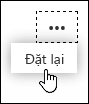
Nếu bạn muốn đặt lại hoàn toàn biểu mẫu của mình và loại bỏ phân nhánh, hãy chọn nút Thêm tùy rồi chọn Đặt lại.
Phản hồi cho Microsoft Forms
Chúng tôi muốn nghe từ bạn! Để gửi phản hồi về Microsoft Forms, hãy chuyển đến góc trên bên phải của biểu mẫu của bạn, rồi chọn Cài đặt> biểu mẫu khácPhản hồi.