

Mẹo
Tìm hiểu thêm về Microsoft Forms hoặc bắt đầu ngay và tạo khảo sát, bài kiểm tra hoặc cuộc thăm dò ý kiến. Muốn xây dựng thương hiệu, loại câu hỏi và phân tích dữ liệu nâng cao hơn? Dùng thử Dynamics 365 Customer Voice.
Khi bạn thêm trang hiện đại vào một site, bạn thêm và tùy chỉnh các phần web là những khối dựng của trang, chẳng hạn như Microsoft Forms. Với phần web Microsoft Forms, bạn có thể thêm một biểu mẫu hoặc kết quả biểu mẫu vào trang SharePoint của mình trong Microsoft 365.
Lưu ý
Phần web Microsoft Forms không sẵn dùng trong môi trường SharePoint Server 2019, ứng dụng SharePoint dành cho thiết bị di động, GCC, GCC High hoặc DoD.
- Nếu bạn không ở trong chế độ chỉnh sửa, hãy chọn Chỉnh sửa ở phía trên cùng bên phải của trang. Chọn biểu tượng Hộp công cụ Hộp công cụ
 ở bên phải.
 - Chọn Xem tất cả các phần web, rồi chọn hoặc kéo và thả Microsoft Forms từ danh sách các phần web.
Lưu ý
Để biết thêm thông tin về cách tạo và phát hành trang, hãy xem Tạo và sử dụng trang hiện đại trên Site SharePoint.
Bạn có muốn thêm một biểu mẫu mới hoặc một biểu mẫu hiện có để thu thập phản hồi?
Thêm biểu mẫu mới vào site SharePoint
Chọn Thêm biểu mẫu mới.
Trong pa-nen ở bên phải, cung cấp tên cho biểu mẫu mới của bạn.
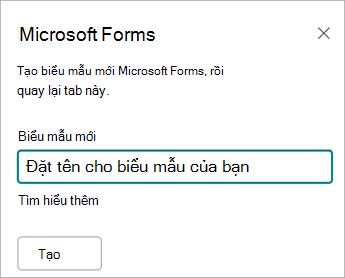
Chọn Tạo.
Microsoft Forms sẽ mở ra trong một tab mới. Tìm hiểu thêm về cách tạo biểu mẫu tại Tạo biểu mẫu bằng Microsoft Forms.
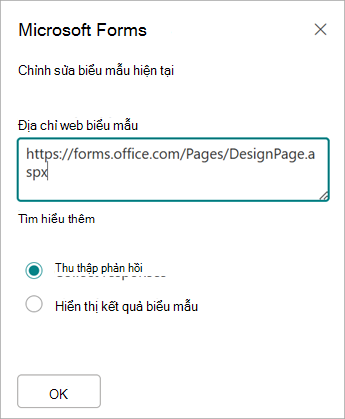
Khi bạn tạo xong biểu mẫu của mình, hãy quay lại trang SharePoint trong Microsoft 365 của bạn. Hãy đảm bảo đã chọn Thu thập phản hồi , sau đó chọn OK để làm mới, khi đó bạn sẽ thấy được nội dung cập nhật nhất.
Lưu ý
Địa chỉ web của biểu mẫu bạn vừa tạo sẽ được chuyển đến trường Địa chỉ web biểu mẫu.
Thêm biểu mẫu hiện có vào site SharePoint
Chọn Thêm biểu mẫu hiện có.
Nếu bạn muốn chia sẻ một trong những biểu mẫu của riêng mình, hãy đi tới forms.office.com và mở biểu mẫu bạn muốn chia sẻ trên trang SharePoint trong Microsoft 365.
Sao chép địa chỉ web từ thanh địa chỉ của trình duyệt.
Lưu ý
Trong Microsoft Forms, bạn chọn Thu thập phản hồi để tìm địa chỉ web của biểu mẫu. Trong mục Gửi và thu thập phản hồi, chọn Sao chép liên kết để sao chép địa chỉ web của biểu mẫu.
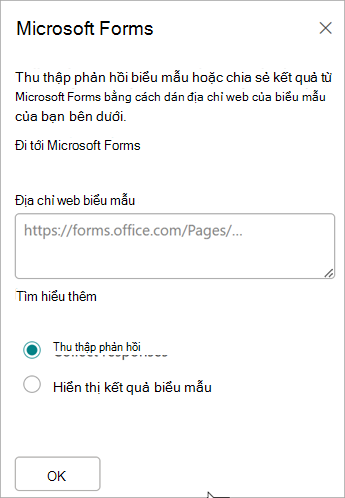
Quay lại trang SharePoint trong Microsoft 365. Trong trường Địa chỉ web biểu mẫu, dán địa chỉ web của biểu mẫu của bạn.
Mẹo
Trên bàn phím, hãy chọn CTRL+V để dán địa chỉ web.
Lưu ý
Bạn cũng có thể dán địa chỉ web mà người khác đã chia sẻ với bạn vào trường Địa chỉ web biểu mẫu.
Hãy đảm bảo đã chọn Thu thập phản hồi , sau đó chọn OK để làm mới trang và xem biểu mẫu của bạn.
Chỉnh sửa biểu mẫu thông qua site SharePoint của bạn
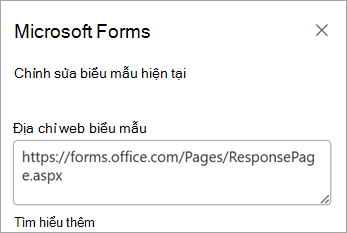
Trên trang SharePoint trong Microsoft 365, chọn phần web Biểu mẫu, rồi chọn Biểu tượng Thuộc tính
 .
.Trong pa-nen ở bên phải, chọn Chỉnh sửa biểu mẫu hiện tại để thực hiện thay đổi cho biểu mẫu của bạn.
Hiển thị kết quả biểu mẫu trên site SharePoint
Sau khi bạn đã thu thập các phản hồi, lúc này bạn có thể xem kết quả.
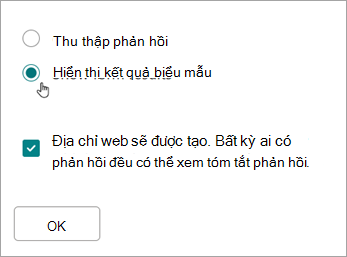
Trong pa-nen ở bên phải, chọn Hiển thị kết quả biểu mẫu.
Lưu ý
Trong Địa chỉ web biểu mẫu, thông báo sau đây sẽ được đánh dấu theo mặc định: Một địa chỉ web sẽ được tạo. Bất kỳ ai có cổng này đều có thể xem tóm tắt phản hồi. Microsoft Forms sẽ tạo một địa chỉ web để chia sẻ kết quả của khảo sát này. Bạn có thể chia sẻ địa chỉ web cho bất kỳ ai muốn xem tóm tắt phản hồi của khảo sát này.
Lưu ý
Chỉ có người sở hữu và/hoặc đồng sở hữu biểu mẫu mới có thể tạo địa chỉ web để chia sẻ.
Chọn OK. Giờ đây, bạn có thể xem tóm tắt phản hồi ngay trong SharePoint trong Microsoft 365.
Phản hồi cho Microsoft Forms
Chúng tôi muốn nghe từ bạn! Để gửi phản hồi về Microsoft Forms, hãy chuyển đến góc trên bên phải của biểu mẫu của bạn, rồi chọn Cài đặt > biểu mẫu khácPhản hồi.
Xem thêm
Thêm trang vào site SharePoint Online