
Quan trọng
Hỗ trợ cho Microsoft InfoPath 2013 đã kết thúc vào ngày 14 tháng 7 năm 2026. Chúng tôi khuyên bạn nên di chuyển các biểu mẫu và dòng công việc InfoPath hiện có sang các giải pháp Microsoft 365 được hỗ trợ. Tìm hiểu thêm về việc ngừng hoạt động của InfoPath.
Nếu bạn muốn người dùng có thể chèn văn bản có định dạng, ngắt đoạn, bảng, ảnh hoặc clip art vào trường mục nhập dữ liệu, bạn có thể dùng hộp văn bản có định dạng trên mẫu biểu mẫu Microsoft Office InfoPath của mình.
Trong bài viết này
- Khi nào nên sử dụng hộp văn bản có định dạng
- Trải nghiệm người dùng
- Những điều cần cân nhắc về tính tương thích
- Chèn hộp văn bản có định dạng
- Mẹo bố trí
Khi nào nên sử dụng hộp văn bản có định dạng
Sử dụng hộp văn bản có định dạng khi bạn muốn:
- Cho phép người dùng tô sáng, nhấn mạnh hoặc định dạng văn bản họ nhập vào biểu mẫu.
- Cho phép người dùng chèn bảng hoặc hình ảnh vào khu vực trống trên biểu mẫu.
- Hiển thị thông tin văn bản có định dạng chứa trong một cơ sở dữ liệu hoặc nguồn dữ liệu khác.
- Lưu trữ dữ liệu được định dạng dưới dạng XHTML trong nguồn dữ liệu cơ bản của mẫu biểu mẫu.
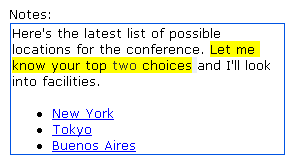
Trong hình minh họa sau đây, hộp văn bản có định dạng được sử dụng để thu thập các ghi chú chi tiết từ người dùng.
Điều khiển có liên quan
InfoPath bao gồm các điều khiển tương tự như hộp văn bản phong phú nhưng đáp ứng các mục đích khác nhau. Để quyết định điều khiển nào trong số những điều khiển này hoạt động tốt nhất với mẫu biểu mẫu của bạn, hãy tham khảo danh sách sau đây:
Hộp văn bản Giống như hộp văn bản có định dạng, hộp văn bản cho phép người dùng nhập, sửa hoặc xem văn bản. Không giống như hộp văn bản có định dạng, hộp văn bản chỉ hiển thị một dòng văn bản theo mặc định và người dùng không thể thêm các thành phần định dạng vào hộp văn bản, như văn bản in đậm hoặc nghiêng, ảnh hoặc bảng.
Hộp biểu thức Hộp biểu thức thường được sử dụng để hiển thị văn bản chỉ đọc, để hiển thị giá trị của điều khiển khác trên mẫu biểu mẫu hoặc để tạo công thức dựa trên biểu thức XPath. Không giống như hộp văn bản có định dạng, hộp biểu thức không lưu trữ hay lưu dữ liệu. Do đó, bạn chỉ nên sử dụng hộp biểu thức nếu bạn không muốn lưu giá trị của nó hoặc tham chiếu nó trong một công thức khác.
Trải nghiệm người dùng
Giống như hộp văn bản, hộp văn bản có định dạng chỉ đơn giản là chỗ dành sẵn trên biểu mẫu, chẳng hạn như hộp chú thích, mà người dùng nhập văn bản vào đó. Khi nhập văn bản trong hộp văn bản có định dạng, người dùng có quyền truy nhập vào nhiều tính năng định dạng mà họ quen dùng trong các tài liệu hệ thống Microsoft Office khác. Ví dụ: người dùng có thể chèn ảnh hoặc bảng vào hộp văn bản có định dạng hoặc áp dụng tô sáng màu vàng cho một đoạn văn bản cụ thể.
Để tìm hiểu xem họ có thể định dạng văn bản trong một trường cụ thể trên biểu mẫu hay không, người dùng đặt con trỏ vào trường hoặc chọn văn bản trong trường. Nếu các tùy chọn trên thanh công cụ Định dạng hiện hoạt thay vì bị mờ, thì người dùng có thể định dạng văn bản như trong bất kỳ tài liệu hệ thống Microsoft Office nào khác.
Những điều cần cân nhắc về tính tương thích
Khi thiết kế mẫu biểu mẫu trong InfoPath, bạn có thể chọn một chế độ tương thích cụ thể để thiết kế mẫu biểu mẫu tương thích với trình duyệt. Khi một mẫu biểu mẫu tương thích với trình duyệt được phát hành lên máy chủ chạy InfoPath Form Services, rồi được kích hoạt trình duyệt, các biểu mẫu dựa trên mẫu biểu mẫu đó có thể được xem trong trình duyệt Web. Khi bạn thiết kế một mẫu biểu mẫu tương thích với trình duyệt, một số điều khiển sẽ không có sẵn trong ngăn tác vụ Điều khiển vì chúng không thể hiển thị được trong trình duyệt Web.
Mặc dù hộp văn bản có định dạng sẵn dùng khi bạn thiết kế mẫu biểu mẫu tương thích với trình duyệt, nhưng hãy lưu ý những hạn chế sau đây:
- Định dạng văn bản có định dạng một phần không được hỗ trợ trong phiên bản trình duyệt của hộp văn bản có định dạng. Nếu bạn thấy lỗi về cài đặt văn bản có định dạng không tương thích trong ngăn tác vụ Bộ kiểm tra Thiết kế , hãy chọn hộp kiểm Chỉ bật thiết đặt tương thích với trình duyệt trong hộp thoại Thuộc tính Hộp Văn bản Có định dạng . Thao tác này sẽ tự động chọn thiết đặt văn bản có định dạng chính xác cho bạn.
- Bạn có thể bật ảnh được nối kết cho hộp văn bản có định dạng trong mẫu biểu mẫu tương thích với trình duyệt. Tuy nhiên, ảnh nhúng không được hỗ trợ.
- Đối với hộp văn bản phong phú, toàn bộ các tùy chọn định dạng chỉ sẵn dùng trong các phiên bản Internet Explorer được hỗ trợ, bao gồm Microsoft Internet Explorer 6.0 và Windows Internet Explorer 7.0. Người dùng có thể chỉnh sửa văn bản trong hộp văn bản có định dạng ở các trình duyệt được hỗ trợ khác, chẳng hạn như Firefox 1.5 hoặc Safari 2.0, nhưng các tùy chọn định dạng không sẵn dùng, bao gồm thay đổi màu văn bản và áp dụng định dạng ký tự.
Chèn hộp văn bản có định dạng
Thủ tục chèn hộp văn bản có định dạng khác nhau đôi chút tùy thuộc vào việc bạn đang thiết kế một mẫu biểu mẫu trống, mới hay dựa trên thiết kế của mẫu biểu mẫu của bạn trên cơ sở dữ liệu hoặc nguồn dữ liệu ngoài khác.
Minh họa sau đây cho thấy diện mạo của hộp văn bản có định dạng khi được chọn trong chế độ thiết kế.
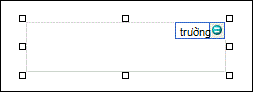
Điều khiển có thể được gắn kết hoặc không gắn kết. Khi điều khiển được gắn kết, nó được kết nối với một trường hoặc nhóm trong nguồn dữ liệu để dữ liệu đã nhập vào điều khiển được lưu trong tệp biểu mẫu cơ sở (.xml). Khi điều khiển không được gắn kết, nó không được kết nối với trường hoặc nhóm và dữ liệu đã nhập vào điều khiển không được lưu. Khi bạn chọn hoặc di chuyển con trỏ qua điều khiển, văn bản và biểu tượng gắn kết xuất hiện ở góc trên bên phải của điều khiển. Văn bản cho biết trường hoặc nhóm mà điều khiển được gắn kết trong nguồn dữ liệu. Biểu tượng này cho biết điều khiển có được gắn kết với trường hoặc nhóm đó đúng hay không. Khi gắn kết đúng, biểu tượng màu xanh lá cây sẽ xuất hiện. Nếu có vấn đề với gắn kết, thay vào đó bạn sẽ thấy biểu tượng màu xanh lam hoặc màu đỏ.
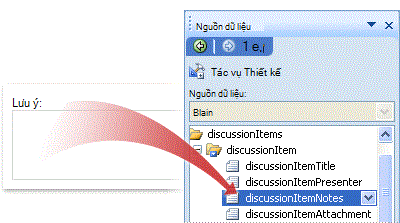
Nguồn dữ liệu cho mẫu biểu mẫu bao gồm các trường và nhóm xuất hiện trong dạng xem phân cấp trong ngăn tác vụ Nguồn Dữ liệu. Hộp văn bản có định dạng luôn được gắn kết với các trường. Trong ví dụ sau đây, hộp Ghi chú trên biểu mẫu được gắn kết với trường discussionItemNotes trong ngăn tác vụ Nguồn Dữ liệu .
Chèn hộp văn bản có định dạng trên mẫu biểu mẫu mới, trống
Khi bạn thiết kế mẫu một biểu mẫu mới, trống, hộp kiểm Tự động tạo nguồn dữ liệu trong ngăn tác vụ Điều khiển được chọn theo mặc định. Điều này cho phép InfoPath để tự động tạo ra các trường và nhóm trong nguồn dữ liệu khi bạn thêm các điều khiển vào mẫu biểu mẫu. Các trường và các nhóm được thể hiện bằng biểu tượng thư mục và tệp trong các ngăn tác vụ Nguồn Dữ liệu.
- Trên mẫu biểu mẫu, đặt con trỏ vào chỗ mà bạn muốn chèn điều khiển.
- Nếu ngăn tác vụ Điều khiển không hiển thị, bấm Thêm Điều khiển trên menu Chèn hoặc nhấn ALT+I, C.
- Dưới điều khiển Chèn, hãy bấm Hộp Văn bản Có định dạng.
- Để xác định kiểu văn bản có định dạng mà người dùng có thể nhập, hãy bấm đúp vào hộp văn bản có định dạng đã được chèn trên mẫu biểu mẫu, bấm tab Hiển thị , rồi chọn hoặc bỏ chọn các hộp kiểm bên dưới Định dạng sẵn có.
- Để thêm nhãn vào điều khiển, gõ văn bản phía trên hoặc bên trái của điều khiển, theo sau bằng dấu hai chấm (:).
Chèn hộp văn bản có định dạng trên mẫu biểu mẫu dựa trên một nguồn dữ liệu hiện có
Nếu bạn xây dựng thiết kế của mẫu biểu mẫu của bạn trên tệp, cơ sở dữ liệu hoặc dịch vụ Web Ngôn ngữ Đánh dấu có thể Mở rộng (XML) hiện có, InfoPath sẽ phát sinh các trường và nhóm trong ngăn tác vụ Nguồn Dữ liệu từ nguồn dữ liệu hiện có đó. Trong tình huống này, bạn có thể chèn hộp văn bản có định dạng bằng cách kéo một trường từ ngăn tác vụ Nguồn Dữ liệu lên mẫu biểu mẫu hoặc chèn hộp văn bản có định dạng từ ngăn tác vụ Điều khiển thay vào đó, như được mô tả trong thủ tục sau đây:
Trên mẫu biểu mẫu, đặt con trỏ vào chỗ mà bạn muốn chèn điều khiển.
Nếu ngăn tác vụ Điều khiển không hiển thị, bấm Thêm Điều khiển trên menu Chèn hoặc nhấn ALT+I, C.
Dưới điều khiển Chèn, hãy bấm Hộp Văn bản Có định dạng.
Trong hộp thoại Gắn kết Hộp Văn bản có Định dạng , hãy chọn trường bạn muốn lưu trữ dữ liệu hộp văn bản có định dạng, rồi bấm OK.
Để xác định kiểu văn bản có định dạng mà người dùng có thể nhập, hãy bấm đúp vào hộp văn bản có định dạng đã được chèn trên mẫu biểu mẫu, bấm tab Hiển thị , rồi chọn hoặc bỏ chọn các hộp kiểm bên dưới Định dạng sẵn có.
InfoPath sử dụng tên của trường hoặc nhóm làm nhãn của điều khiển. Nếu cần, hãy thay đổi văn bản nhãn.
Mẹo
Bạn cũng có thể sử dụng ngăn tác vụ Nguồn Dữ liệu để chèn điều khiển. Trong ngăn tác vụ Nguồn Dữ liệu , bấm chuột phải vào trường mà bạn muốn liên kết hộp văn bản có định dạng với nó, rồi bấm vào Hộp Văn bản có Định dạng trên menu lối tắt.
Mẹo bố trí
Sử dụng các mẹo sau để giúp bạn tinh chỉnh hình thức, kích cỡ và các khía cạnh khác của một hộp văn bản có định dạng:
- Để thay đổi kích cỡ của một vài hộp văn bản có định dạng cùng một lúc, hãy chọn hộp văn bản có định dạng có kích cỡ bạn muốn thay đổi, trên menu Định dạng , bấm vào Thuộc tính, bấm vào tab Kích cỡ , rồi thực hiện các điều chỉnh cần thiết.
- Để giảm chiều rộng mặc định khi InfoPath chèn hộp văn bản có định dạng, hãy bấm Thuộc tính Xem trên menu Xem . Trên tab Chung , chọn hộp kiểm Sử dụng chiều rộng bố trí tùy chỉnh cho mẫu biểu mẫu này , rồi nhập một số nhỏ hơn vào hộp Chiều rộng bố trí tùy chỉnh .
- Để thay đổi viền hoặc màu của một vài hộp văn bản có định dạng cùng một lúc, hãy chọn hộp văn bản có định dạng bạn muốn thay đổi, trên menu Định dạng , bấm Viền và Tô, bấm tab Viền , sau đó thực hiện các điều chỉnh cần thiết.
- Để tùy chỉnh văn bản xuất hiện trong hộp văn bản có định dạng, hãy sử dụng các hộp Phông vàCỡ Phông trên thanh công cụ Định dạng . Để thay đổi cùng lúc phông và cỡ phông cho tất cả các hộp văn bản có định dạng trên mẫu biểu mẫu của bạn, hãy chọn hộp văn bản có định dạng chứa định dạng bạn muốn, rồi bấm Áp dụng Phông cho Tất cả Điều khiển Hộp Văn bản Có định dạng trên menu Định dạng .
- Để xem giao diện của hộp văn bản có định dạng khi có văn bản thực tế trong đó, hãy bấm Dữ liệu Mẫu trên menu Dạng xem . Điều này giúp bạn cảm nhận được giao diện của biểu mẫu khi người dùng điền vào.
- Sử dụng lề để điều chỉnh giãn cách xung quanh bên ngoài hộp văn bản phong phú. Sử dụng phần đệm để điều chỉnh giãn cách quanh văn bản bên trong hộp văn bản có định dạng.