
Khi bạn đã thiết kế xong một mẫu biểu mẫu, bạn phải phát hành mẫu đó để người dùng có thể điền vào biểu mẫu dựa trên mẫu biểu mẫu. Người dùng phải có quyền truy nhập vào vị trí phát hành biểu mẫu. Chủ đề này đã mô tả các tùy chọn khác nhau để phát hành biểu mẫu InfoPath 2010.
Trong bài viết này
Phát hành so với lưu
Phát hành mẫu biểu mẫu không giống như lưu mẫu biểu mẫu. Khi một mẫu biểu mẫu được lưu, bạn sẽ lưu mẫu đó để duy trì công việc của mình, giống như khi bạn lưu tệp trên máy tính. Quy trình phát hành sửa đổi mẫu biểu mẫu để phân phối bằng cách thêm các mục vị trí phát hành và hướng dẫn xử lý để người dùng có thể mở biểu mẫu dựa trên mẫu biểu mẫu này. Hướng dẫn xử lý cho phép các biểu mẫu dựa trên mẫu biểu mẫu này được cập nhật tự động nếu bạn thực hiện thay đổi đối với mẫu biểu mẫu sau khi phát hành mẫu.
Tùy chọn Phát hành
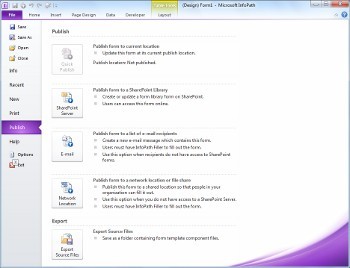
Có một số cách khác nhau mà bạn có thể phát hành biểu mẫu InfoPath của mình. Để phát hành biểu mẫu, bấm vào tab Tệp , rồi bấm vào Phát hành để hiển thị các tùy chọn sau:
- Phát hành Nhanh Phát hành biểu mẫu đến vị trí hiện tại
Nếu bạn đang cập nhật biểu mẫu đã được phát hành hoặc đang phát hành biểu mẫu danh sách hoặc dòng công việc SharePoint lần đầu tiên, bạn có thể dùng tính năng phát hành nhanh để phát hành biểu mẫu mà không cần phải cho biết cách thức và vị trí phát hành biểu mẫu. Khi bạn bấm phát hành Nhanh, InfoPath 2010 sẽ tự động phát hành lại hoặc phát hành biểu mẫu đến vị trí trước đó hoặc được chỉ định.
Lưu ý
Nếu vị trí phát hành chưa được xác định, Phát hành Nhanh sẽ bị vô hiệu hóa.
- SharePoint Server Phát hành biểu mẫu lên Thư viện SharePoint
Nếu bạn muốn phát hành biểu mẫu InfoPath lên SharePoint để người dùng có thể điền vào biểu mẫu trong trình duyệt Web hoặc trong bộ điền InfoPath thì bạn có thể phát hành biểu mẫu đó lên thư viện SharePoint. Sau đó, người dùng sẽ có thể truy nhập vào biểu mẫu trực tuyến, điền biểu mẫu và lưu kết quả dưới dạng tài liệu InfoPath trong thư viện.
- E-mail Phát hành biểu mẫu lên danh sách người nhận email
Bạn có thể tạo thông điệp email mới có chứa biểu mẫu InfoPath. Tùy chọn này rất hữu ích khi người nhận không có quyền truy nhập vào site SharePoint.
Lưu ý
InfoPath Filler là bắt buộc đối với các biểu mẫu đã được phát hành trong thư email.
- Vị trí Mạng Phát hành biểu mẫu lên vị trí mạng hoặc chia sẻ tệp
Thao tác này sẽ phát hành biểu mẫu lên một vị trí mạng hoặc chia sẻ tệp cho phép người dùng có thể dẫn hướng đến chia sẻ (chẳng hạn như //MyShare/Path/FormLocation) và điền vào biểu mẫu trong InfoPath Filler.
Lưu ý
InfoPath Filler là bắt buộc đối với các biểu mẫu đã được phát hành lên một vị trí mạng.
Thư viện hoặc danh sách SharePoint?
Trong các phiên bản trước của InfoPath, bạn có thể phát hành biểu mẫu lên thư viện SharePoint và khi người dùng điền vào biểu mẫu, biểu mẫu sẽ lưu phản hồi của họ dưới dạng tài liệu trong thư viện đó. Trong khi bạn vẫn có thể thực hiện điều này, giờ đây bạn có thể sử dụng InfoPath 2010 để tùy chỉnh biểu mẫu được sử dụng để tạo, đọc và chỉnh sửa các mục trong danh sách SharePoint để phản hồi được lưu dưới dạng mục trong danh sách. Để thực hiện điều này, bấm vào Tùy chỉnh Biểu mẫu trong SharePoint hoặc tạo danh sách SharePoint mới từ bên trong InfoPath.
Có một số lợi thế riêng biệt khi sử dụng danh sách SharePoint, thay vì thư viện tài liệu, như sau:
- Bạn có thể quản lý các phản hồi theo cách tương tự như cách bạn thực hiện với bất kỳ mục nào trong danh sách SharePoint.
- Bạn không cần phải xác định cách kết nối với máy chủ SharePoint khi phát hành biểu mẫu vì điều này là tự động.
- Khi bạn hoàn tất việc tùy chỉnh biểu mẫu danh sách, bạn chỉ cần bấm vào Phát hành Nhanh để phát hành biểu mẫu.
Phát hành lên Thư viện SharePoint
Để phát hành biểu mẫu InfoPath lên thư viện SharePoint, hãy thực hiện các bước sau đây:
- Hãy bấm Tệp.
- Bấm vào Phát hành.
- Bấm SharePoint Server.
- Nhập địa chỉ Web của site SharePoint vào hộp văn bản.
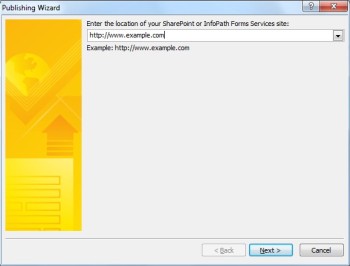
- Bấm vào Tiếp theo
- Chọn cách phát hành biểu mẫu. Đối với hầu hết các trường hợp, hãy chọn Thư viện Biểu mẫu. Để biết thêm thông tin về Loại Nội dung Site hoặc các tùy chọn mẫu biểu mẫu được Người quản trị phê duyệt, hãy xem phần Khái niệm nâng cao.
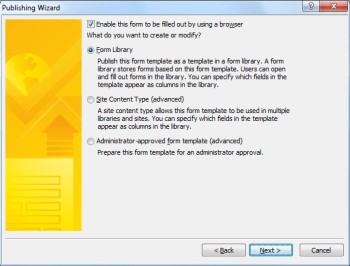
- Bấm vào Tiếp theo
- Bấm vào thư viện biểu mẫu đã có sẵn cho biểu mẫu InfoPath nếu đã tạo hoặc bấm vào Tạo thư viện biểu mẫu mới để tạo thư viện biểu mẫu mới.
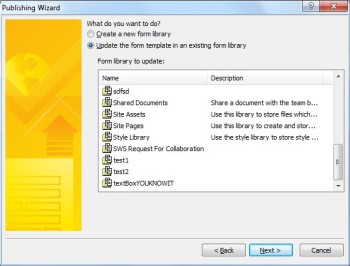
- Bấm vào Tiếp theo
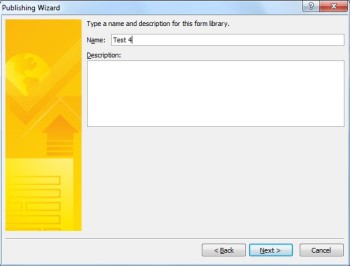
- Nếu bạn đang tạo thư viện SharePoint mới, hãy nhập tên thư viện vào hộp văn bản Tên và mô tả cho thư viện trong hộp văn bản Mô tả.
- Bấm vào Tiếp theo
- Để hiển thị dữ liệu từ biểu mẫu của bạn dưới dạng cột trong thư viện biểu mẫu, hãy sử dụng khuyến mãi thuộc tính. Để thực hiện điều này, hãy bấm Thêm, chọn trường mong muốn, rồi nhập tên cho cột trong hộp Tên cột.
- Nếu bạn đã chọn trường lặp, hãy bấm vào một giá trị trong danh sách Hàm để xác định cách hiển thị trường trong thư viện biểu mẫu, rồi bấm ok.
Lưu ý
Bạn có thể chọn hiển thị giá trị đầu tiên trong trường, giá trị cuối cùng hay số lượng tất cả các lần xuất hiện của trường hay có phối tất cả các giá trị với nhau hay không.
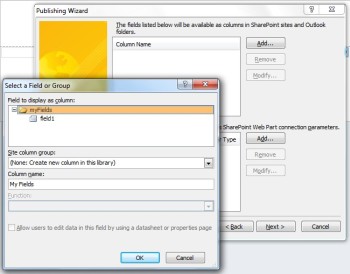
- Lặp lại các bước 12 và 13 nếu cần cho từng trường trong biểu mẫu mà bạn muốn thêm dưới dạng cột SharePoint, rồi bấm tiếp.
- Nhấp vào Tiếp theo.
- Bấm vào Phát hành.
Phát hành lên email
Để phát hành biểu mẫu InfoPath lên danh sách người nhận email, hãy thực hiện các bước sau đây:
- Hãy bấm Tệp.
- Bấm vào Phát hành.
- Bấm Email.
- Nếu bạn chưa lưu biểu mẫu, hãy bấm OK để lưu biểu mẫu.
- Nhập tên cho biểu mẫu vào hộp văn bản Tên mẫu biểu mẫu, rồi bấm tiếp.
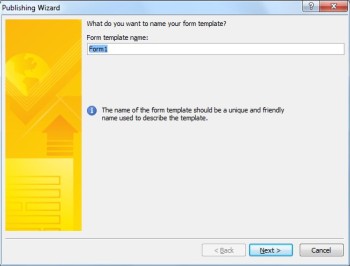
- Để hiển thị dữ liệu từ biểu mẫu của bạn dưới dạng cột trong thư mục mục biểu mẫu InfoPath, hãy sử dụng khuyến mãi thuộc tính. Để thực hiện điều này, bấm vào Thêm, rồi chọn trường mong muốn rồi nhập tên cho cột trong hộp Tên cột.
- Nếu bạn đã chọn trường lặp, hãy bấm vào một giá trị trong danh sách Hàm để xác định cách hiển thị trường trong thư viện biểu mẫu, rồi bấm ok.
Lưu ý
Bạn có thể chọn hiển thị giá trị đầu tiên trong trường, giá trị cuối cùng hay số lượng tất cả các lần xuất hiện của trường hay có phối tất cả các giá trị với nhau hay không.
- Lặp lại các bước 6 và 7 nếu cần cho từng trường trong biểu mẫu mà bạn muốn thêm dưới dạng cột trong Outlook, rồi bấm vào Tiếp theo.
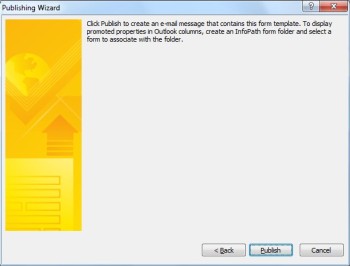
- Bấm phát hành khi bạn đã hoàn tất để mở biểu mẫu dưới dạng thông điệp email.
- Nhập người nhận vào các hộp Đến, Cc và Bcc .
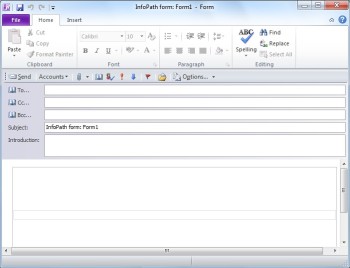
- Tùy chỉnh nội dung của trường Chủ đề.
- Hộp văn bản Giới thiệu cung cấp một nơi để hướng dẫn biểu mẫu và giải thích cho người dùng về lý do tại sao họ nhận được biểu mẫu.
- Bấm vào Gửi.
Phát hành lên Vị trí Mạng
Để phát hành biểu mẫu InfoPath lên máy chủ UNC hoặc không phải SharePoint trên mạng, hãy thực hiện các bước sau đây:
Bấm vào Tệp
Bấm vào Phát hành.
Bấm Vị trí Mạng.
Nhập đường dẫn mong muốn và tên tệp của biểu mẫu vào hộp văn bản đầu tiên.
Lưu ý
Đây có thể là vị trí trên ổ đĩa cứng của bạn hoặc chia sẻ tệp, chẳng hạn như \\private\example\exampleform.xsn. Đây cũng có thể là vị trí trên máy tính của bạn, trông như thế này: C:\examplefolder\exampleform.xsn.
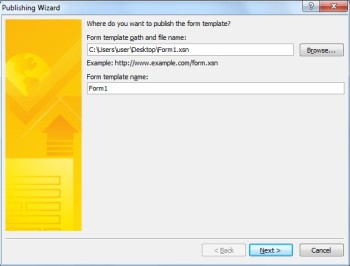
- Nhập tên của mẫu trong văn bản Tên mẫu biểu mẫu, rồi bấm vào Tiếp theo.
Lưu ý
Tên biểu mẫu, được sử dụng để xác định biểu mẫu nếu bạn cập nhật biểu mẫu hoặc tái phát hành biểu mẫu, cũng sẽ hiển thị cho người dùng khi họ điền vào biểu mẫu.
- Nhập đường dẫn và tên tệp người dùng có thể truy nhập vào hộp văn bản.
Lưu ý
Trong hầu hết các trường hợp, vị trí phát hành và đường dẫn truy nhập thay thế sẽ giống nhau. Trong các trường hợp khác, chẳng hạn như tệp đã được lưu vào ổ đĩa C thì sẽ không như vậy. Ví dụ: nếu bạn đã lưu biểu mẫu vào C:\examplefolder\exampleform.xsn thì đường dẫn trợ năng của người dùng có thể trông giống như \\mycomputer\examplepath\exampleform.xsn. Nếu đường dẫn trước đó là đường dẫn trợ năng của người dùng, chẳng hạn như \\private\example\form\exampleform.xsn và cả bạn và người dùng đều có thể truy nhập đường dẫn đó thì không cần thực hiện hành động nào cho bước này.
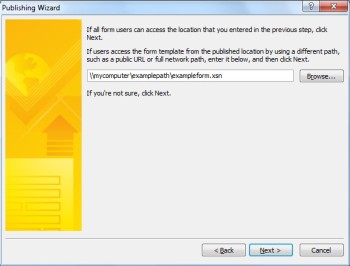
- Bấm tiếp một lần nữa.
- Bấm vào Phát hành.
Khái niệm nâng cao
Kiểu nội dung site
Kiểu nội dung xác định mẫu biểu mẫu, tập hợp cột và thiết đặt quản lý tài liệu trên máy chủ, chẳng hạn như thiết đặt dòng công việc hoặc chính sách.
Bằng cách tạo kiểu nội dung, bạn có thể sử dụng lại các mẫu biểu mẫu và thiết đặt trên một site bằng cách phát hành mẫu biểu mẫu dưới dạng một kiểu nội dung site. Khi bạn cập nhật kiểu nội dung, thay đổi của bạn sẽ tự động được áp dụng ở bất cứ nơi nào sử dụng kiểu nội dung đó.
Bạn có thể gán một loại nội dung đơn cho nhiều thư viện trên một site hoặc gán nhiều kiểu nội dung cho một thư viện duy nhất. Ví dụ: bạn có thể thêm loại nội dung cho biểu mẫu báo cáo trạng thái vào tất cả các thư viện được bộ phận bán hàng trong công ty của bạn sử dụng, để mỗi nhóm bán hàng thu thập và báo cáo cùng một loại thông tin cho quản lý. Ngoài ra, giả sử bộ phận của bạn sử dụng các mẫu biểu mẫu khác nhau cho biểu mẫu yêu cầu du lịch, báo cáo chuyến đi và biểu mẫu báo cáo chi phí. Bạn có thể phát hành ba mẫu biểu mẫu làm loại nội dung site và thêm chúng vào một thư viện duy nhất dùng để lưu trữ thông tin liên quan đến du lịch nhóm. Khi mọi người tạo biểu mẫu mới từ thư viện, sau đó họ có thể chọn mẫu biểu mẫu nào trong số này mà họ muốn sử dụng.
Mã Hộp cát trong biểu mẫu InfoPath
Với InfoPath 2010, bạn có thể phát hành biểu mẫu thư viện biểu mẫu cùng với mã, trực tiếp từ InfoPath Designer miễn là biểu mẫu không phải là biểu mẫu hoàn toàn tin cậy và bạn là người quản trị tuyển tập site bằng cách sử dụng dịch vụ Mã Hộp cát trong SharePoint. Phát hành biểu mẫu với mã hộp cát sử dụng cùng một quy trình như phát hành biểu mẫu lên thư viện biểu mẫu hoặc kiểu nội dung site.
Mẫu biểu mẫu được người quản trị phê duyệt (biểu mẫu tin cậy đầy đủ)
Mẫu biểu mẫu được người quản trị phê duyệt sẵn dùng cho bất kỳ tuyển tập site nào trên site SharePoint và có thể chứa mã yêu cầu tin cậy đầy đủ. Chúng được xác minh, tải lên và kích hoạt riêng lẻ bởi người quản trị site SharePoint. Mẫu biểu mẫu được người quản trị phê duyệt được duy trì trong thư viện tài liệu đặc biệt mà chỉ người quản trị mới có thể truy nhập. Để biết thông tin về mẫu biểu mẫu được người quản trị phê duyệt, hãy tham khảo các liên kết sau đây: